CP Management
Özet
CP Management, paylaşılan siparişler için fabrikanızın critical path'ini gösterir. Needs Attention üzerinde gecikmiş öğeleri temizleyin, Dashboard sağlığını kontrol edin, CP Grid üzerinde planned (boşken) ve actual tarihlerini güncelleyin, Contacts üzerinde mesajlaştığınız SpringNE kişilerini kaydedin (sipariş bazında özelleştirmeyle) ve Merchandising için not veya mesaj bırakın.
Nasıl yapılır
Uygulamayı açma
- Spring Hub'a giriş yapın.
- CP Management düğmesine tıklayın (varsayılan olarak Needs Attention açılır).
- Aşağıdaki alanlar arasında geçiş yapmak için sol gezinmeyi (veya mobil menüyü) kullanın.
Language (EN / TR)
- CP Management üst başlığında uygulama dilini değiştirmek için EN / TR kontrolünü kullanın.
- Seçiminiz bir sonraki ziyaretler için hatırlanır (tarayıcı çerezi).
- Etiketler, düğmeler ve outreach mesaj şablonları seçilen dili izler. CRM'den gelen sipariş verileri (PO, style, quantities, party names) ve not veya mesajlara yazdığınız metin orijinal dilinde kalır.
Needs Attention
Fabrikanız için takip gerektiren gecikmiş kilometre taşları.
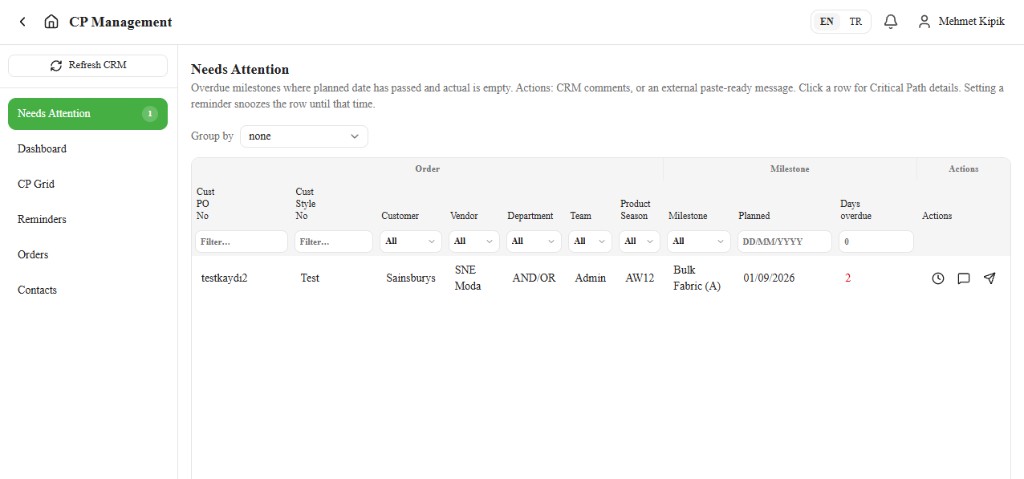
- Needs Attention bölümünü açın.
- Listeyi inceleyin (en yüksek Days overdue değerine göre sıralanır). Sütunlar: PO, Style, Customer, Vendor, Department, Team, Product Season, Milestone, Planned ve Days overdue.
- CP Grid gibi filtreleyin ve sıralayın: başlığa tıklayarak sıralayın; filtre satırında metin arayın veya Customer, Vendor, Department, Team, Product Season ve Milestone için değer seçin. Gruplamayı tablonun üstündeki Group by ile seçin. Order (varsayılan) her sipariş için tek satır gösterir: sipariş bilgileri, en erken Planned tarihi ve en yüksek Days overdue. O siparişin gecikmiş kilometre taşlarını açmak için satırdaki N delayed dates düğmesine tıklayın. Milestone, Customer, Vendor, Department, Team veya Product Season altında da gruplayabilirsiniz. Planned tarihleri DD/MM/YYYY olarak gösterilir.
- Yorumları açın veya Merchandising'e yapıştırmaya hazır outreach için External message kullanın.
- Sipariş ve ürün ayrıntıları, tüm Critical Path tarihleri ile not / sohbet için bir satıra (N delayed dates düğmesinin dışına) tıklayın.
Gecikmiş öğe yoksa sayfa No overdue milestones — all clear. gösterir.
Dashboard
Siparişleriniz için critical-path sağlığına genel bakış — özet kartlar ve performans.
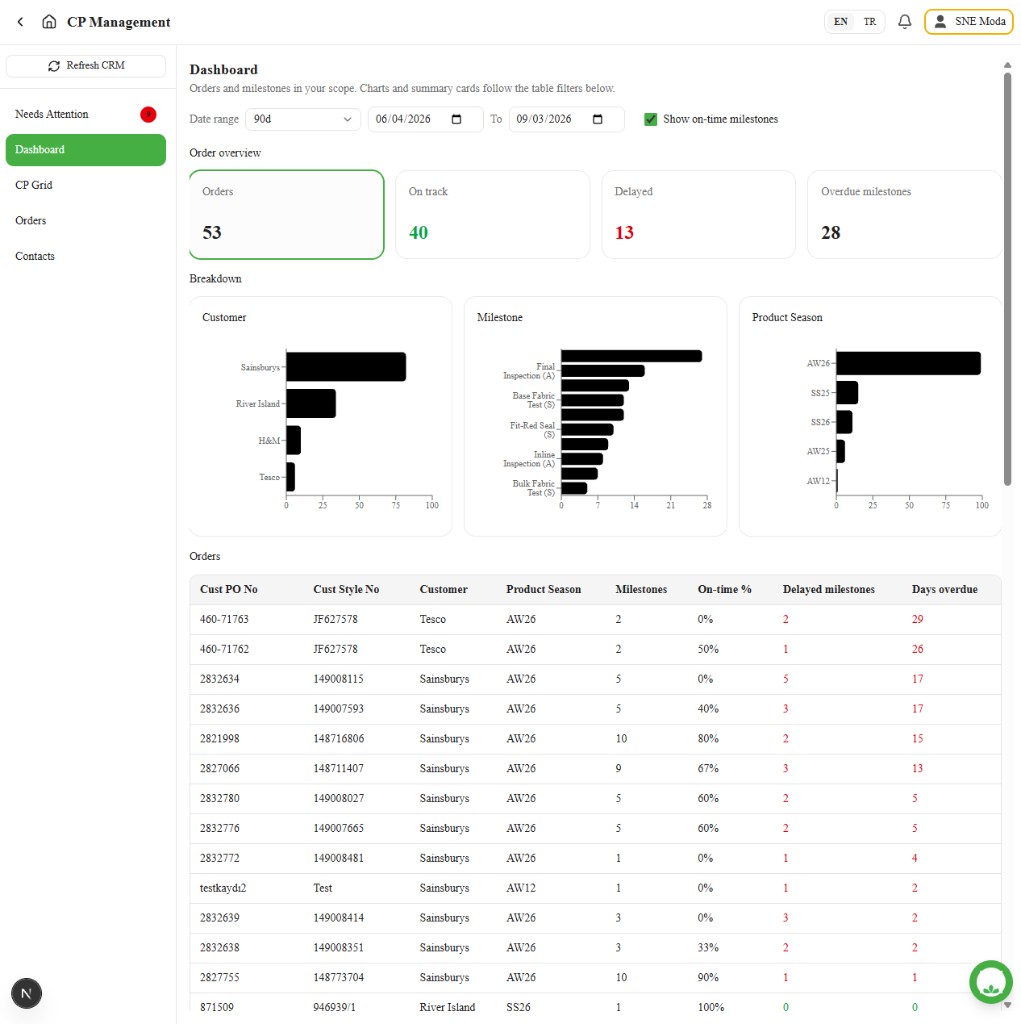
- Dashboard bölümünü açın.
- Order overview kartlarını inceleyin (siparişler, yolunda, gecikmiş, gecikmiş kilometre taşları).
- Sipariş performans grafiklerini ve performans tablosunu inceleyin.
CP Grid
Kilometre taşı tarihlerini güncelleyin ve not / mesajları açın.
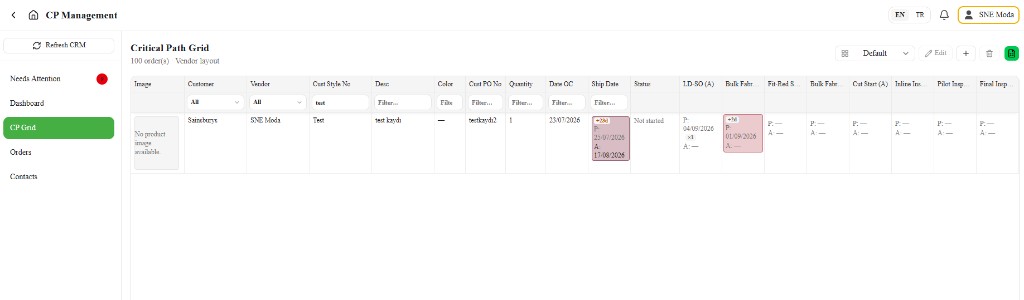
- CP Grid bölümünü açın (sayfa başlığı Critical Path Grid).
- Sipariş / kilometre taşını bulun.
- Aşağıdaki kurallara göre planned ve actual tarihlerini düzenleyin.
- Sipariş ve ürün ayrıntıları, Critical Path tarihleri ile not / sohbet bölümü için bir satıra tıklayın.
- Gerektiğinde View, Edit veya Refresh kullanın.
Takvim tarihleri DD/MM/YYYY biçiminde gösterilir (örneğin 18/08/2026).
Views (Default and All)
- CP Grid araç çubuğundaki View açılır listesini kullanın.
- Default — günlük iş için seçilmiş kilometre taşı sütunları (sekiz temel onay her zaman görünür; Wash gibi isteğe bağlı kilometre taşları gizli).
- All — Default'ta gizli Sending sütunları ve kilometre taşları dahil her sütun (örneğin Wash).
- Default ve All yerleşiktir — kimse bunları düzenleyemez veya silemez. Özel düzen için New view kullanın.
- Eski kayıtlı görünüm yanlış görünüyorsa Default veya All'a geçin veya Edit → Reset kullanın.
Sıralama ve filtreleme
- Sıralamak için bir sütun başlığına tıklayın. Tersine çevirmek için tekrar tıklayın; üçüncü tıklama sıralamayı temizler.
- Satırları daraltmak için ürün / sipariş sütununun altındaki filtre satırına yazın.
- Department, Transport, Supplier ve Customer açılır menü açar. Bir veya daha fazla değer işaretleyin. Select all tüm seçenekleri işaretler; Clear (veya tümünün işaretini kaldırma) tüm satırları tekrar gösterir. Boş değerler (Blank) olarak görünür.
Sütunlar
Edit'e (View açılır listesinin yanında) tıklayarak sütunları gösterin veya gizleyin, başlıkları yeniden adlandırın, grip tutamacıyla sıralayın, üstte görünüm adını değiştirin ve isteğe bağlı Hide Sending columns (show Approval only) kullanın. Yerleşik Default veya All üzerinde sütun düzenleme kullanılamaz — önce New view oluşturun. Yeni görünüm, gönderim tarihleri dahil (Lab Dip, Red Seal, Green Seal, Gold Seal, Bulk Fabric Test Report, Wash ve Trim sending) tüm sütunlar görünür şekilde başlar. İhtiyacınız olmayan sütunları sütun seçicideki eye simgesiyle gizleyin. Tercihler tarayıcınızda kalır.
Planned tarihler
- Hücre hâlâ boşken planned tarih girin.
- İlk planned değeri kaydedildikten sonra, siparişte hiçbir yerde actual yokken bir kez daha revize edebilirsiniz (neden ile).
- Siparişte herhangi bir kilometre taşında actual olduğunda, zaten girilmiş planned tarihleri kilitlenir. Boş planned tarihleri yine de bir kez doldurulabilir — geçmiş bir tarih dahil her tarih kabul edilir.
Actual tarihler
- İş tamamlandığında actual tarihlerini girin.
- İlk actual için revizyon nedeni gerekmez.
- Mevcut bir actual'ı değiştirmek veya temizlemek Reason for revision gerektirir ve ×N revizyon sayısını artırır.
Generate CP Plan
Sipariş çekmecesinden Date OC ile Ship Date (actual) arasında boş planned tarihlerini doldurun.
- CP Grid'den sipariş çekmecesini açın.
- Generate CP Plan'a tıklayın (sağ üst).
- Önizleme tablosunu inceleyin, ardından Will set işaretli kilometre taşları için Apply N date(s)'e tıklayın (zaten ayarlı tarihler atlanır). Plan Pilot Inspection ve Inline Inspection'ı da içerir. Türkiye resmî tatilleri atlanır.
Bazı yeni siparişler planned tarihleriyle birlikte gelir: tüm tarihler henüz ilerideyse SpringNE bunları gece otomatik olarak planlar.
Date OC veya Ship Date (actual) yoksa, Date OC ship öncesi değilse veya critical path'te actual varsa kullanılamaz. Bu durumda boş planned tarihlerini ızgarada tek tek doldurun.
Actual kaydettikten sonra
- Düzenleyici hemen kapanır ve kilometre taşı ızgarada güncellenir — tarih arka planda saklanır, böylece doğrudan sonraki hücreye geçebilirsiniz.
- İsteğe bağlı olarak Inform SpringNE ile Merchandising'in paylaşılan konuda tarih güncellemesini görmesini sağlayın.
- O kilometre taşı artık gecikmiş olmadığında öğe Needs Attention'dan çıkar.
Bir tarih saklanamazsa (örneğin Merchandising aynı hücreyi önce değiştirdiyse), ızgara eski değeri geri koyar.
Renkler ve günler
| Görünüm | Anlam |
|---|---|
| Yeşil dolgu + −Nd | Erken (actual planned'dan önce) |
| Kırmızı / pembe dolgu + +Nd | Geç veya gecikmiş |
| Sarı | Planned bugün, henüz actual yok |
| Dolgu yok | Başlamadı veya planned hâlâ gelecekte |
| ×N | Actual kaç kez revize edildi (+Nd ile aynı değil) |
Order detail (satır tıklama)
CP Grid'de (veya Orders / Needs Attention'dan) bir sipariş satırına tıklayarak ayrıntı görünümünü açın. Gösterilenler:
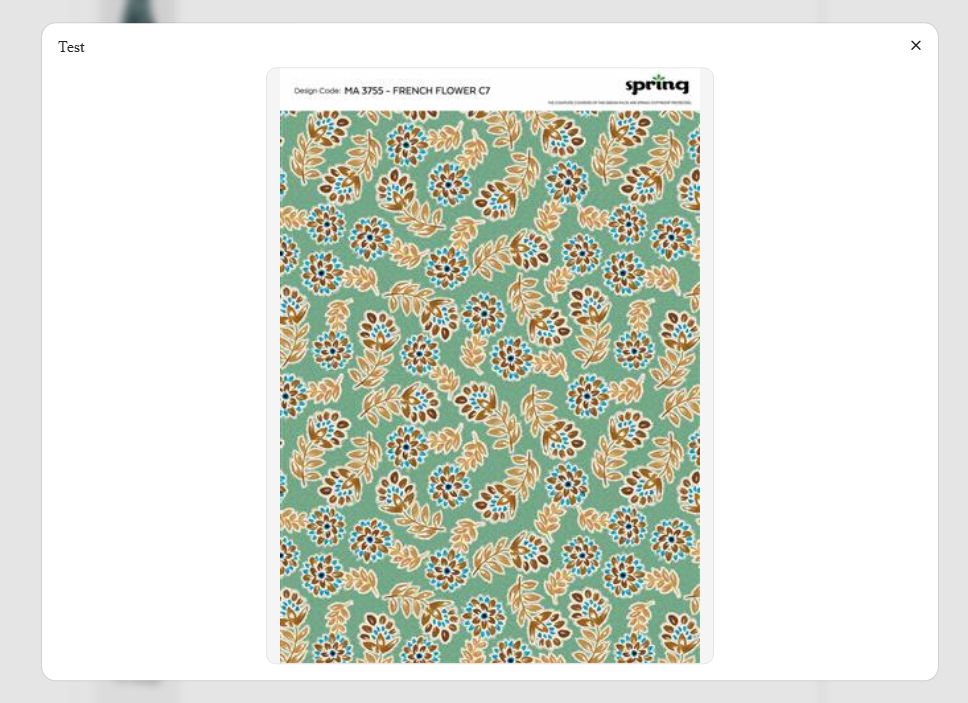
- Ürün görseli ve sipariş / ürün ayrıntıları
- Üstte Critical Path tarihleri (planned ve actual)
- Sağda Notes / chat
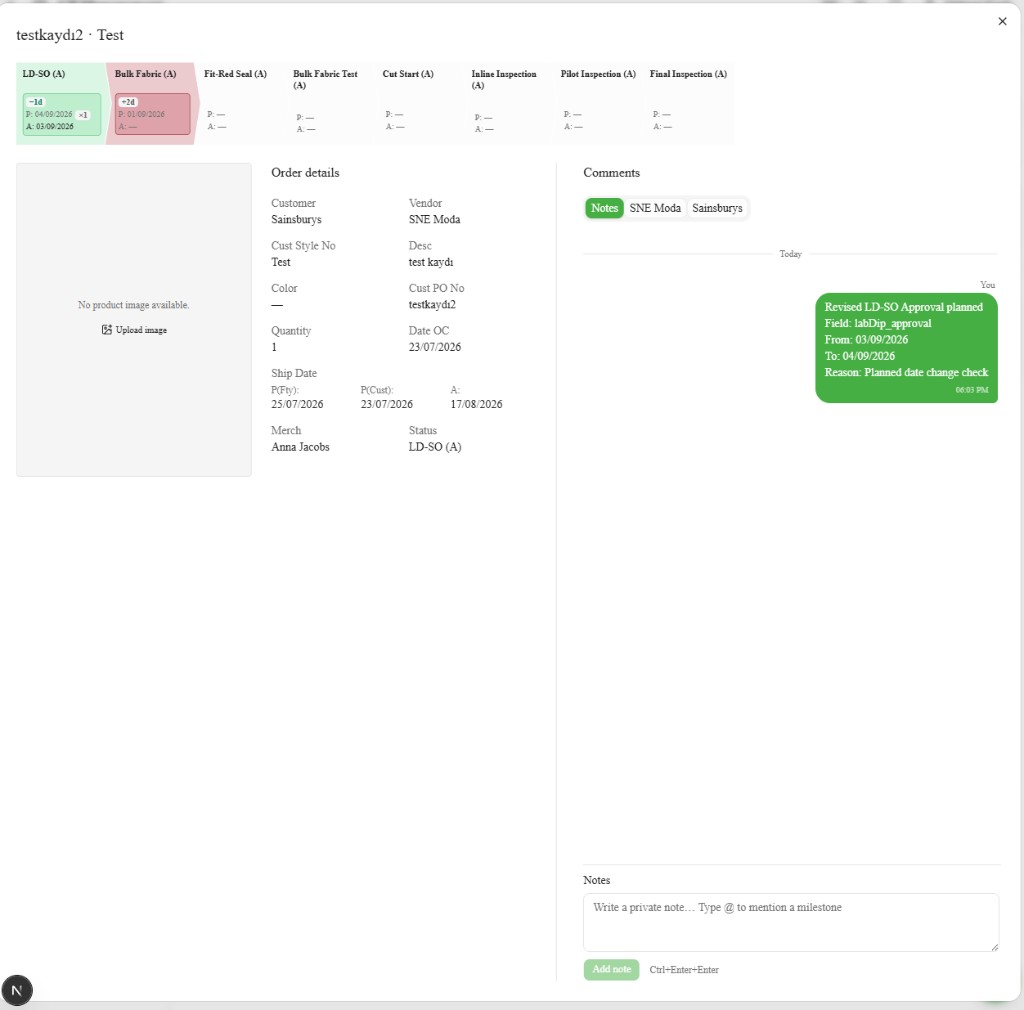
Ürün görseline (Click image to enlarge) tıklayarak daha büyük görünümü açın.
Notes and messages
- Ayrıntı görünümünde Notes & messages kullanın.
- Notes — yalnızca fabrika ekibinize özel.
- SpringNE sekmesi — SpringNE ile paylaşılan mesaj konusu (konudaki herkes okuyabilir).
- To (Kime) altında, uygulama içi / anlık bildirimin hangi SpringNE employees'a gideceğini seçin. Kayıtlı Contacts kişileriniz varsa liste oradan doldurulur; aksi halde göndermeden önce en az bir kişi seçin. Boş To listesiyle gönderemezsiniz.
- Not veya mesajda bir kilometre taşını bahsetmek için @ yazın — metin, o sütun için Edit milestone dates açıldığında Revision history'nin üstünde görünür.
- Yapıştırmaya hazır Teams / WhatsApp / Email metni için Needs Attention'dan External message kullanın.
Yazdığınız içerik gönderir göndermez konuda görünür, saklanana kadar hafif soluk kalır ve yazmaya devam edebilmeniz için kutu temizlenir. Gönderilemezse konudan kaldırılır ve neden mesajın altında görünür.
Orders
Fabrikanızın işi için sipariş düzeyinde görünümler.
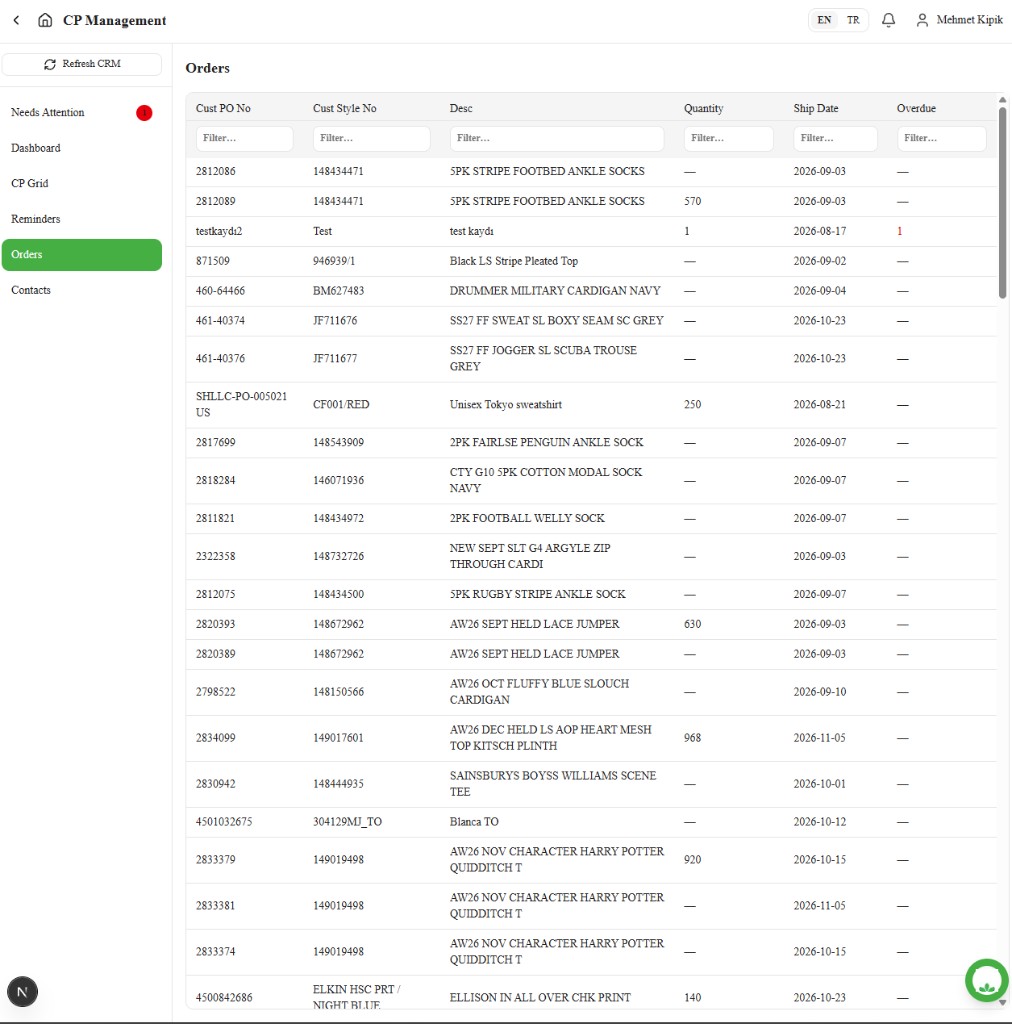
- Orders bölümünü açın.
- Gerektiğinde PO, Style, Description, Qty, Ex-factory veya Overdue ile filtreleyin.
- Daha fazla ayrıntı için bir sipariş açın (yukarıdakiyle aynı order detail görünümü).
Contacts
Her mesaj gönderişinizde kişi seçmek yerine, hangi SpringNE kişilerine mesaj göndereceğinizi bir kez belirleyin. Seçimleriniz size özeldir — meslektaşlarınızın gördüğünü değiştirmez.
- Contacts'i açın.
- SpringNE tek bir satır olarak listelenir; mesajlaştığınız kişileri ve altındaki sipariş sayısını gösterir.
- Siparişleri belirli bir PO, stil veya açıklamaya daraltmak için arama kutusunu kullanın.
SpringNE kişilerinizi belirleme
- Set contacts'e tıklayın.
- SpringNE çalışanlarını aramak için en az üç harf yazın, kişileri seçin ve Save contacts'e tıklayın.
Tüm siparişleriniz artık bu kişileri kullanır.
Tek bir siparişi özelleştirme
Bir sipariş diğerlerinden farklı kişiler gerektirdiğinde bunu yapın.
Sipariş çekmecesinden:
- Siparişi açın ve Messages sekmesine gidin.
- To listesini değiştirin.
- Listenin yanındaki Always use for this order'a tıklayın. Değişiklik yalnızca göndermek üzere olduğunuz mesaj içinse bu adımı atlayın.
Contacts üzerinden:
- Siparişlerinizi görmek için SpringNE'yi genişletin.
- Siparişleri işaretleyin, Override contacts'e tıklayın, kişileri seçin ve Save contacts'e tıklayın.
Özelleştirilen siparişler Override etiketi, diğerleri Company contacts gösterir.
Her zamanki kişilerinize geri dönme
- Sipariş çekmecesinde, To listesinin yanındaki Use company contacts'e tıklayın.
- Contacts üzerinde SpringNE'yi genişletin, siparişleri işaretleyin, Use company contacts'e tıklayın ve onaylayın.
Kişiler nerede kullanılır
- SpringNE konusundaki To listesi Contacts'ten hazır gelir. Always use for this order'a tıklamadan yaptığınız değişiklik yalnızca o mesaj için geçerlidir.
- Tarih güncellemesindeki Inform SpringNE, aynı kişileri bilgilendirir. Kayıtlı kişiniz yoksa, eskisi gibi siparişteki merchandiser'a gider.
İstisnalar ve Hata Bildirme
Planned hücresini düzenleyemiyorsanız, siparişte actual olabilir ve bu planned tarihi zaten girilmiş (veya bir kez doldurulmuş) olabilir, tek planned revizyonunuzu kullanmış olabilirsiniz veya hücre devre dışıdır — Merchandising ile iletişime geçin. Erişim sorunlarını SpringNE merchandiser'ınıza bildirin.
İlgili makaleler
- CP Management — Order Management süreci
- Guests