Sample Inventory
Özet
Sample Inventory, tedarikçi misafirlerinin numune teslimlerini kaydetmesine (gönderen fabrikanıza kilitli), stilleriniz için DYMO numune kartları yazdırmasına ve gönder/al geçmişini incelemesine olanak tanır.
Nasıl yapılır
Uygulamayı açma
- Spring Hub'a misafir olarak giriş yapın.
- Sample Inventory düğmesine tıklayın.
- Aşağıdaki alanlar arasında geçiş yapmak için üst gezinmeyi kullanın (telefonda Menu açın).
Sample Inventory
Numuneler fabrikanızdan ayrıldığında (veya ilerlediğinde) bir transfer kaydedin.
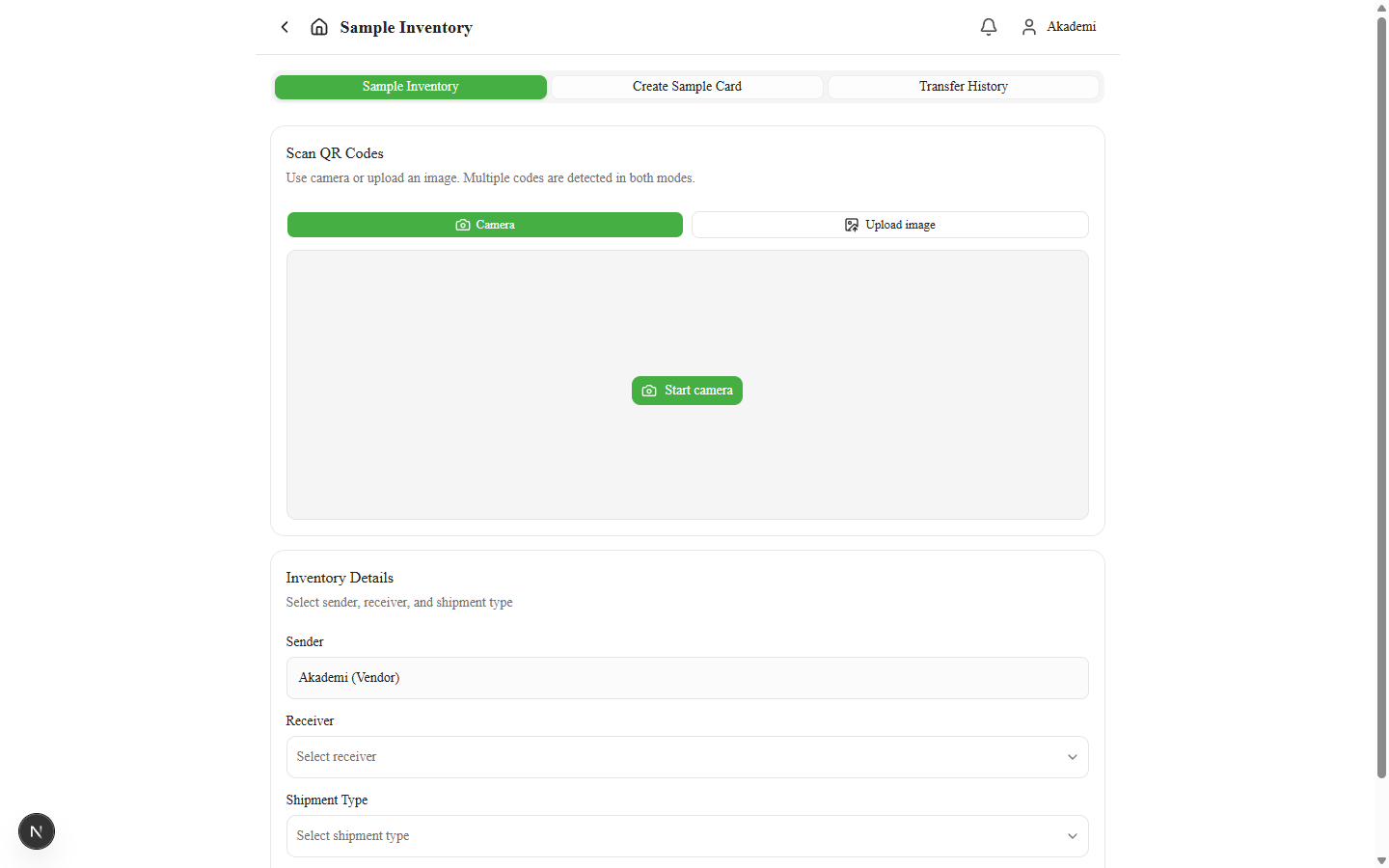
- Scan QR Codes altında Camera veya Upload image seçin.
- Camera: Start camera düğmesine dokunun, istenirse erişime izin verin ve her numune QR'sına yöneltin. Kodlar listeye eklenir.
- Upload image: Select image(s) düğmesine dokunun ve QR kod içeren bir veya daha fazla fotoğraf seçin.
- Scanned: N değerini kontrol edin. Tek bir kodu × ile kaldırın veya baştan başlamak için Clear all dokunun.
- Inventory Details altında:
- Sender tedarikçi adınıza sabitlenmiştir (örneğin Akademi (Vendor)) — değiştiremezsiniz
- Receiver seçin (Search receivers... ile arayın)
- Shipment Type seçin — Face to Face, Cargo veya Other
- Submit (N item(s)) düğmesine dokunun (yalnızca en az bir tarama artı alıcı ve sevkiyat türü ayarlandığında etkin). Yinelenen sefer ve sahip kontrolleri çalışırken düğme kısa süre Checking… gösterebilir. Kontroller geçtiğinde tarama listesi hemen temizlenir ve transfer arka planda kaydedilir.
- Transfer reddedilirse taranan kodlar listeye geri döner.
- Herhangi bir iletişim kutusunu okuyun, ardından devam edin:
| İletişim kutusu | Anlamı | Yapılacaklar |
|---|---|---|
| Records created | Transfer kaydedildi | OK dokunun, bitirdiyseniz listeyi temizleyin |
| Sample not found | GUID CRM'de yok | QR / numuneyi kontrol edin, ardından yeniden tarayın |
| Sample already sent | Bu sefer zaten kaydedilmiş | Yeni bir transfer mi kastettiğinizi doğrulayın |
| Sender does not match current holder | Numune başka birinde bekleniyor | Cancel, veya geçersiz kılmak istiyorsanız Confirm and submit |
| Some records could not be created | Diğerleri başarılı olduktan sonra bir veya daha fazla satır başarısız | Failed records inceleyin, düzeltin ve başarısız numuneleri yeniden deneyin |
Beklenen sonuç: Taranan numuneler için takip kayıtları oluşturulur. Tam başarıdan sonra alıcı ve sevkiyat türü sıfırlanır, böylece sonraki partiye başlayabilirsiniz. Göndermeden önce taramaları atmak için Clear all kullanın.
Create Sample Card
Numune satırlarınızı seçin ve bir DYMO etiket dosyası indirin.
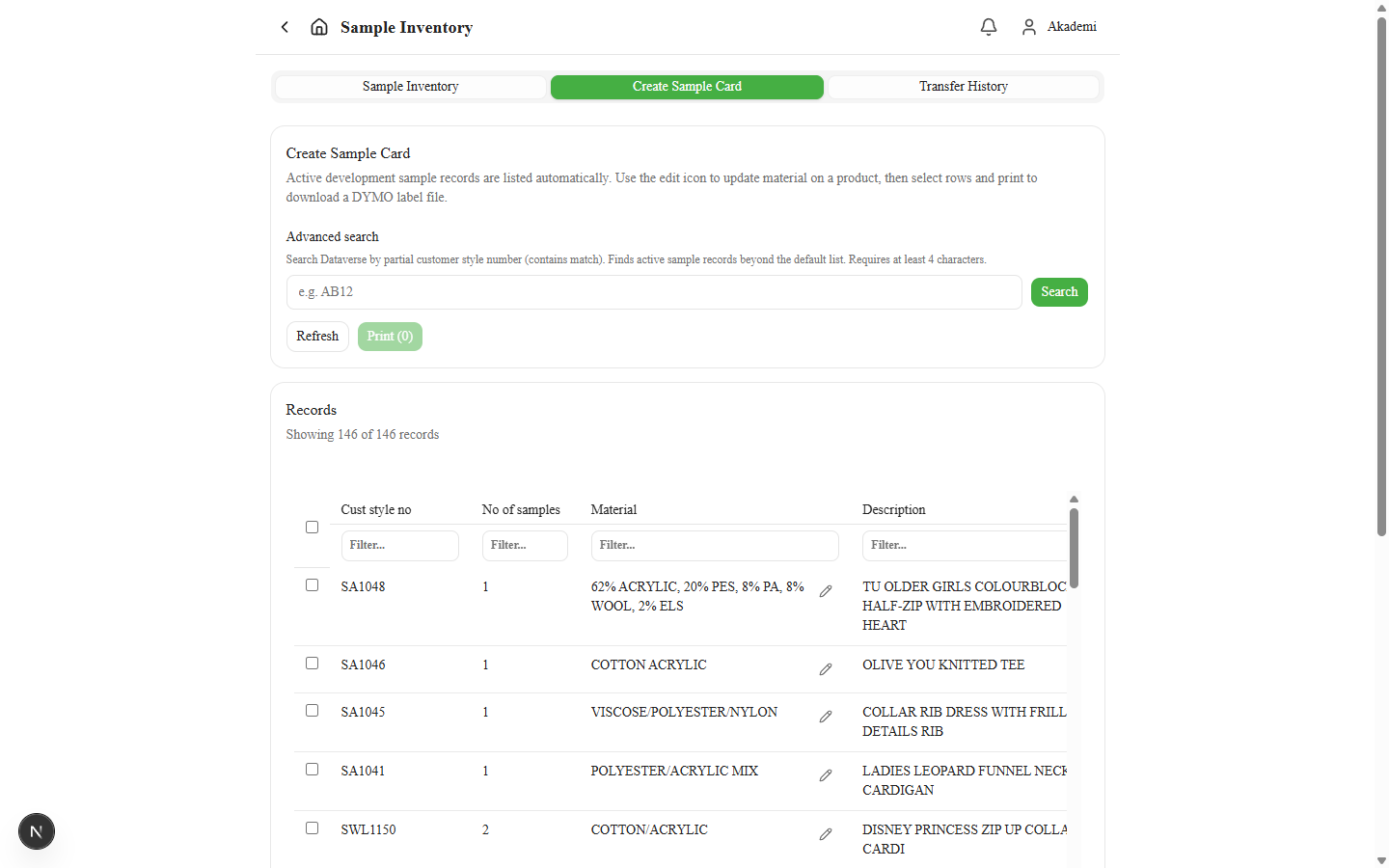
- Create Sample Card bölümünü açın. Liste otomatik yüklenir (Loading sample records...).
- İsteğe bağlı olarak Advanced search kullanın: en az 4 characters girin, ardından Search dokunun.
- İsteğe bağlı olarak varsayılan listeyi yeniden yüklemek için Refresh dokunun.
- Records bölümünde:
- Bir sütunu sıralayın (▲ / ▼)
- Her sütunun altındaki Filter... ile satırları daraltın
- Tek tek satırları seçin veya tümünü seç onay kutusunu kullanın
- Bir satırda malzemeyi değiştirmek için Material üzerindeki kaleme dokunun → Edit material → Material alanını güncelleyin (isteğe bağlı Search components) → Save. Tablo hemen güncellenir ve arka planda kaydedilir.
- Bir satırda numune sayısını değiştirmek için No of samples üzerindeki kaleme dokunun → Edit no of samples → değeri girin → Save. Tablo hemen güncellenir ve arka planda kaydedilir. Bu, CRM'deki bağlantılı CP submission'ı günceller. O CP submission'a bağlı sample inventory için zaten numune takip kayıtları varsa düzenleme engellenir.
- Print (N) düğmesine dokunun (Generating... gösterir). Seçilen müşteri hesabında Spring Code yoksa Missing Spring Code uyarısı Cust style no değerlerini listeler — indirmek için Print anyway, durdurmak için Cancel. Aksi halde tarayıcınız bir
.dymoetiket dosyası indirir. Yazdırılan kartlarda müşteri adı yerine Spring Code (müşteri hesabındaki kod) görünür.
Sütunlar Cust style no, Spring Code, Vendor, No of samples, Material, Description ve Created on içerir (varsayılan olarak en yeniler önce).
Her satır bir CP submission'dır. Birden fazla vendor tarafından gönderilen bir style, her vendor için ayrı bir satırda ve kendi No of samples değeriyle görünür. Bir satırı yazdırdığınızda yalnızca o satırdaki numuneler için etiket oluşur.
Boş durumlar: No eligible sample records found., No sample records found for "…". veya No records match your column filters.
Transfer History
Tedarikçinizin sender veya receiver olduğu transferlerin salt okunur geçmişine göz atın.
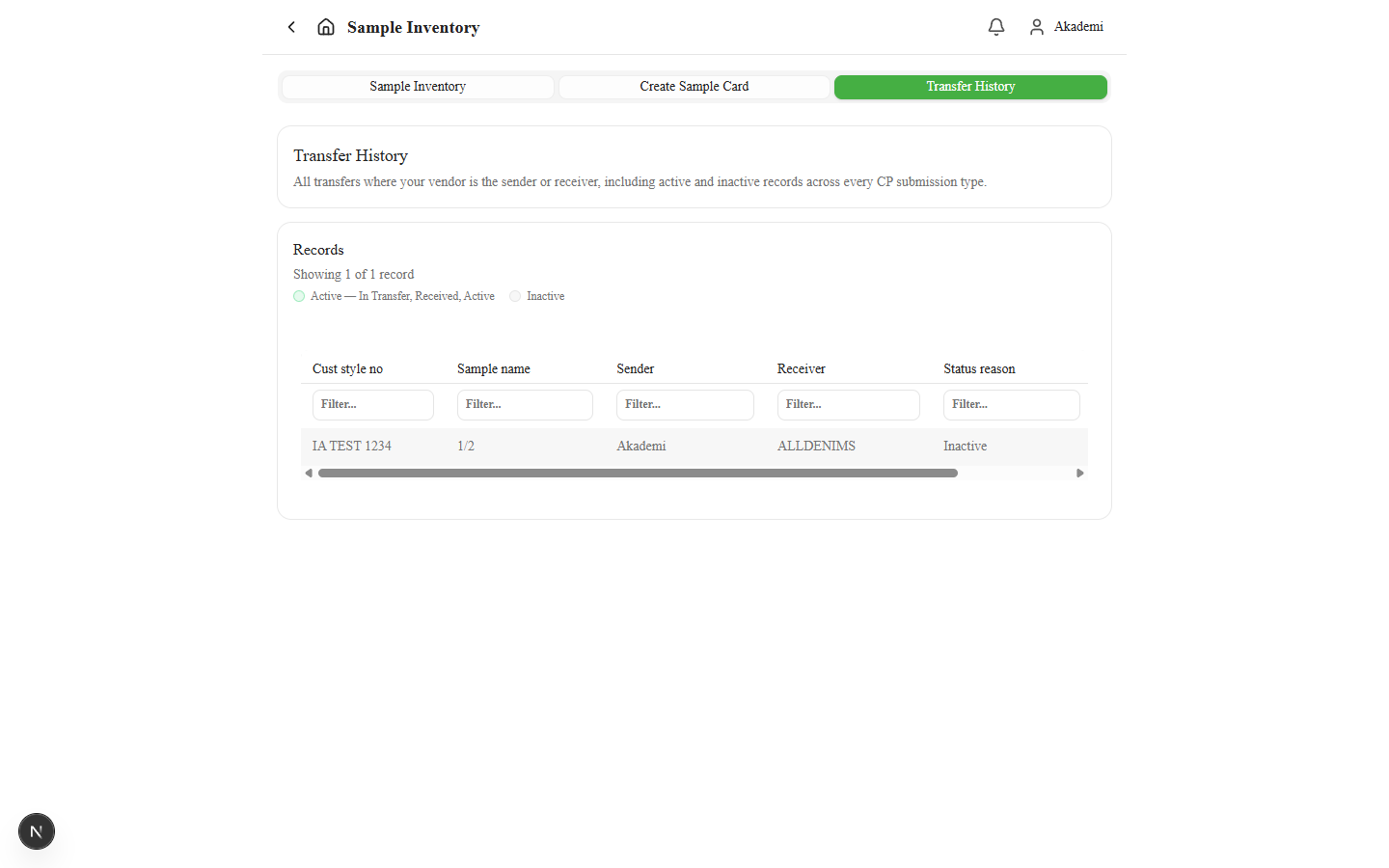
- Transfer History bölümünü açın. Liste otomatik yüklenir (Loading transfer history...).
- Records altındaki açıklamayı okuyun (örneğin In Transfer, Received, Active gibi etkin durumlar ile Inactive karşılaştırması).
- Sütunları sıralayın ve listeyi daraltmak için Filter... alanlarına yazın.
- Her satırı inceleyin:
| Sütun | Anlam |
|---|---|
| Cust style no | Müşteri stili |
| Sample name | Numune tanımlayıcısı |
| Sender | Gönderen |
| Receiver | Alan |
| Status reason | Geçerli / kayıtlı durum |
| Created on | Transferin kaydedildiği zaman |
Satır stilleri etkin durumları vurgulayabilir ve etkin olmayanları soluk gösterebilir.
- Boş liste: No transfer records found for your vendor.
- Filtrelerden sonra: No records match your column filters.
- Oturum hatası: Vendor session is missing. Please sign in again.
İstisnalar ve Hata Bildirme
- QR taranmıyor veya GUID değil — daha iyi aydınlatma, başka bir görsel deneyin veya etiketi doğrulayın.
- Alıcı listesi yüklenmiyor — yenileyin ve devam ederse Merchandising / BT'ye bildirin.
- Yazdırırken Missing Spring Code — müşteri hesabında Spring Code yok. Print anyway etikette Spring Code'u boş bırakır; veya iptal edip kodun CRM'de doldurulması için merchandising'e bildirin.
- Gönderme veya geçmiş yüklemesi sürekli başarısız — numune GUID'si ve ekran görüntüsüyle Merchandising veya BT'ye bildirin.