Spring Hub
Özet
Spring Hub'ı https://app.springne.com adresinde açın, Microsoft iş hesabınızla giriş yapın, mini-app'leri ve harici araçları açmak için Your apps kullanın ve CP ile Selections etkinliğini takip etmek için üst başlıktaki Notifications ziline tıklayın.
Spring Hub'ın sundukları
| Mini-app | Açılış | Kılavuz |
|---|---|---|
| Sample Inventory | Uygulama içi | Sample Inventory |
| Expenses | Uygulama içi | Giderler |
| Fabric Library | Uygulama içi | Fabric Library |
| Designer Selections Recap | Uygulama içi | Designer Selections Recap |
| CP Management | Uygulama içi | CP Management |
| Inspection Reports | Uygulama içi | Inspection Reports |
| Risk Assessment | Uygulama içi | Risk Assessment |
| Test Report Check | Uygulama içi | Test Report Check |
| Showroom / Print Library | Harici | Yeni bir tarayıcı sekmesinde açılır |
| CRM / SOP | Harici | CRM uygulaması ve bu SOP sitesi |
Bazı kutucuklar yayınlanana kadar Coming soon olarak görünebilir (örneğin Garment Inspection). Inspection Reports yalnızca personele açıktır (Microsoft girişi); kutucuk etkin olduğunda yukarıdaki bağlantılı kılavuzu kullanın.
Nasıl yapılır
1. Spring Hub'ı açma
- https://app.springne.com adresine gidin.
- Giriş yapmadıysanız oturum açma sayfasına yönlendirilirsiniz.
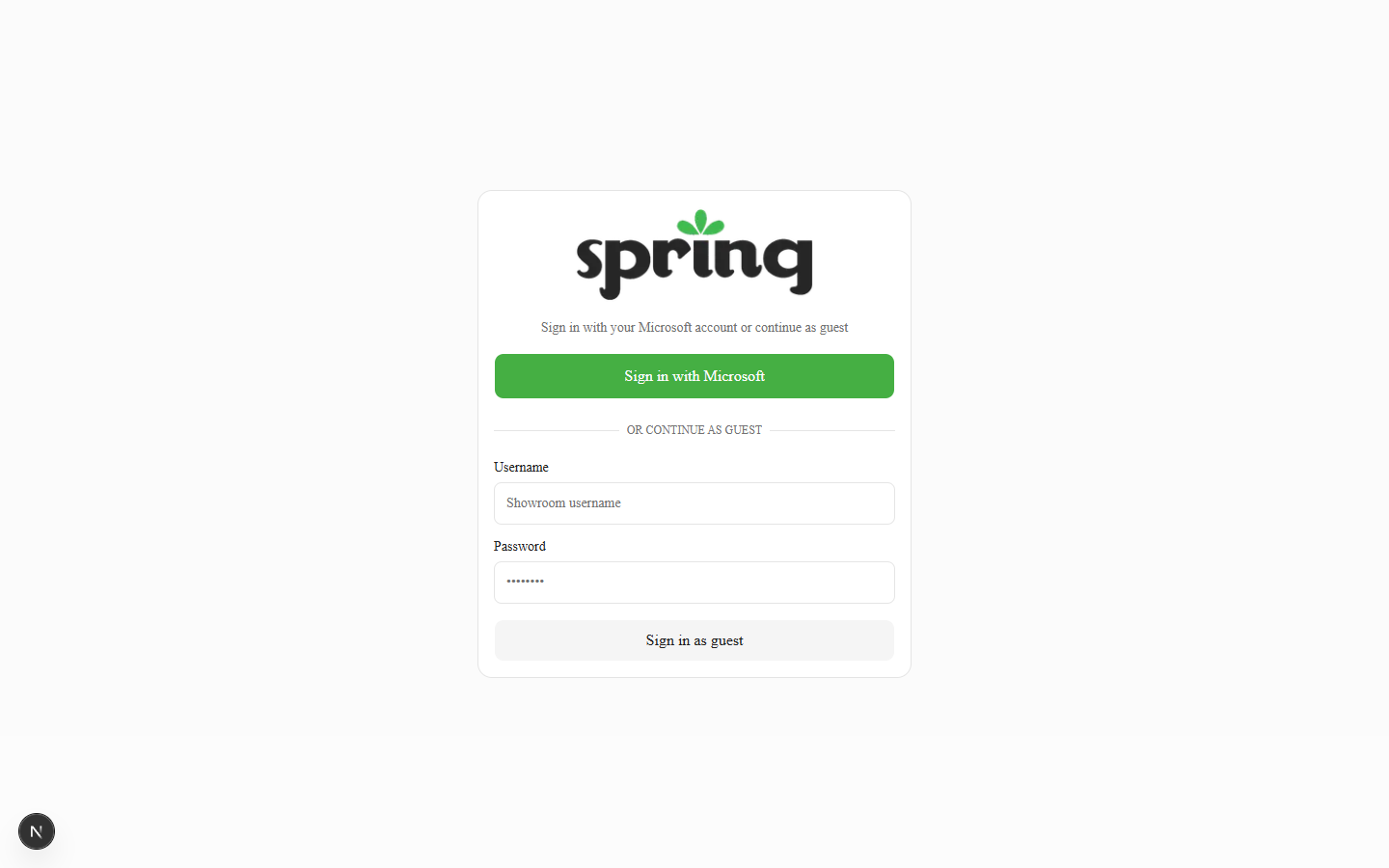
2. Microsoft ile giriş
- Employee login düğmesine tıklayın.
- Her zamanki iş hesabı ve çok faktörlü kimlik doğrulama adımlarını tamamlayın.
- Yönlendirme sonrası ana başlatıcıya gelirsiniz.
Beklenen sonuç: Adınızla birlikte bir karşılama mesajı ve Your apps ızgarası.
Aynı sayfada tedarikçi ve müşteri hesapları için Guest login da görünür. İş hesabınız için Employee login kullanın. Bir kez çalışan olarak giriş yaptıktan sonra sonraki ziyaretler doğrudan Employee login açabilir. Aynı telefon veya tarayıcıda misafir hesabı kullanmak için o sayfadaki Guest login düğmesine dokunun.
3. Ana menüyü kullanma
- Doğru hesapta olduğunuzu doğrulamak için Welcome satırını okuyun.
- Your apps altında bir kutucuğa tıklayarak ilgili mini-app'i açın. Bu tarayıcıda en sık açtığınız uygulamalar listenin üstüne doğru kayar.
- Bir kutucuktaki yıldızı kullanarak favorilere ekleyin (Favorites kendi bölümünde en üstte kalır; her iki bölüm de uygulamayı ne sıklıkla açtığınıza göre sıralanır).
- Harici uygulamalar (Showroom, Print Library, CRM, SOP) yeni bir tarayıcı sekmesinde açılır.
- Tema (açık/koyu) ve Sign out için üst başlıktaki hesap menüsünü açın. Menünün altındaki Spring Hub v… etiketine dokunarak What's new penceresini açın — her sürümü genişletip daraltarak okuyabilirsiniz.
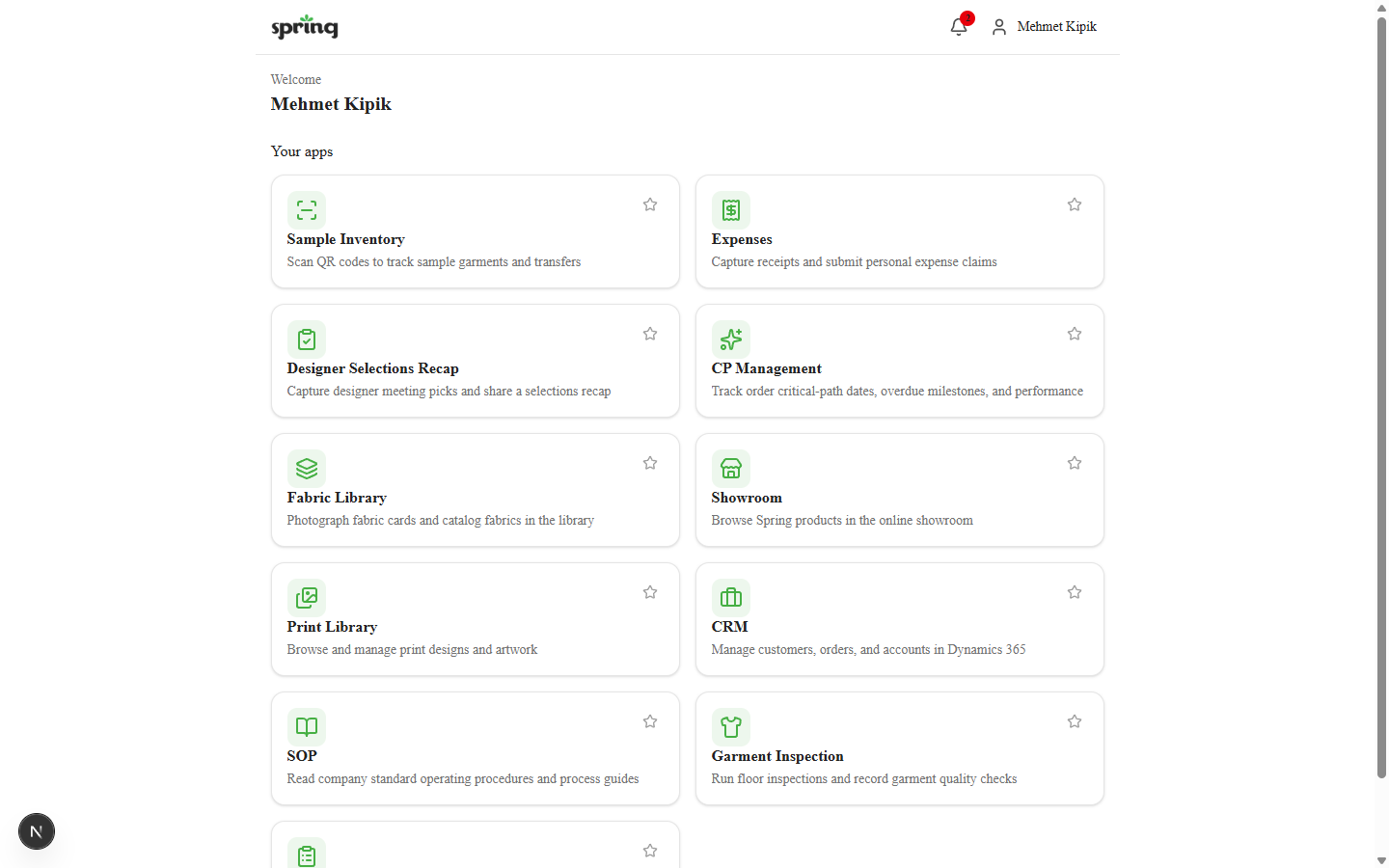
Kullanma izniniz olmayan bir bağlantı açarsanız, amber bir banner o uygulamaya erişiminiz olmadığını söyleyebilir.
4. Değişikliklerinizin kaydedilmesi
Çoğu mini-app arka planda kaydeder. Hesap menünüzün yanındaki üst başlık, dikkat gerektiren bir durum olduğunda Saving…, All changes saved veya 1 not saved gösterir.
Üst başlık durumu, başarısız kayıtlar, açık Save düğmeleri ve Inspection Reports sihirbaz otomatik kaydı dahil tam açıklama için Değişiklikleriniz nasıl kaydedilir bölümüne bakın.
5. Bildirim merkezini kullanma
Bildirim merkezi, uygulama içi uyarıların gelen kutusudur (CP Management mesajları ve gecikmiş öğeler, Designer Selections yorumları ve personel CP hatırlatmaları). Hesap menünüzün yanında üst başlıkta yer alır.
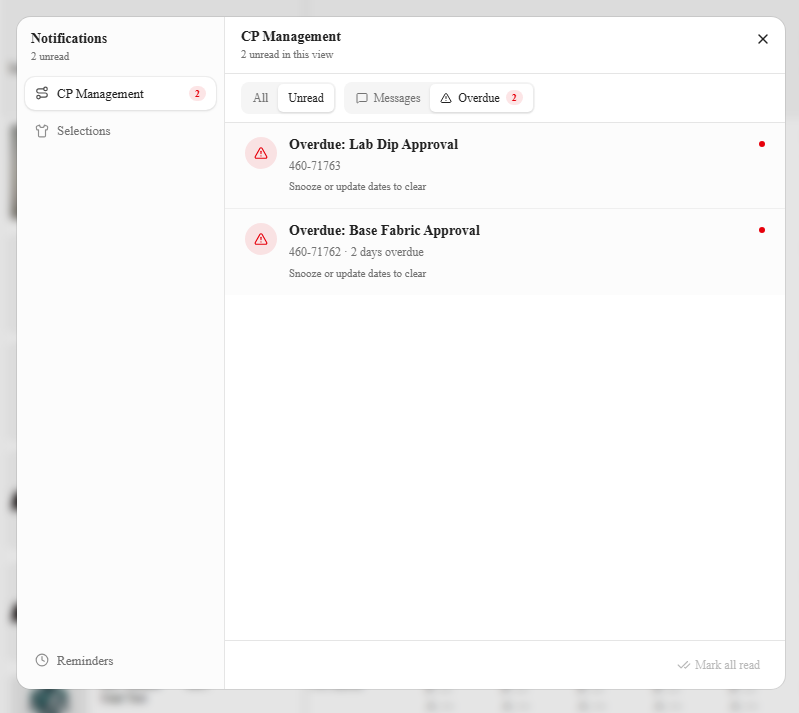
Bildirimleri açma
- Masaüstünde zil düğmesine (Notifications) tıklayın. Kırmızı rozet okunmamış sayıyı gösterir (99+ ile sınırlı).
- Telefonda hesap menüsünü açın ve Notifications seçin (rozet hesap kontrolünde görünür).
İletişim kutusu bildirimleri uygulamaya göre listeler. Kenar çubuğu Notifications ile okunmamış sayıyı (örneğin 3 unread) veya All caught up gösterir.
Uygulamaya göre gezinme ve filtreleme
| Kenar çubuğu | Gösterilenler |
|---|---|
| CP Management (kısa etiket CP) | Critical-path mesajları ve gecikmiş uyarılar |
| Selections | Designer Selections Recap yorum bildirimleri |
| Reminders | Vadesi gelen kişisel CP hatırlatmaları (yalnızca personel) |
Bir bölüm içinde All / Unread filtreleyebilirsiniz. CP'de ayrıca Messages / Overdue arasında geçiş yapabilirsiniz.
Her satır bir simge, title, isteğe bağlı kısa body, göreli zaman (veya gecikme yardımcı metni) ve okunmamışsa kırmızı okunmamış nokta gösterir.
Her türün anlamı
| Tür | Tipik anlam | Tıklayınca açılan |
|---|---|---|
| CP message | Siparişte yeni paylaşılan mesaj | O siparişin CP Grid'i |
| CP overdue | Planlanan geçti, actual yok | Needs Attention |
| CP reminder | Kişisel hatırlatma vadesi geldi | Reminders |
| Selections comment | Seçim sayfasında yeni yorum | İlgili seçim |
Okundu işaretleme ve gezinme
- Bir satıra tıklayarak (izin verildiğinde) okundu işaretleyin, iletişim kutusunu kapatın ve bağlantılı ekrana gidin.
- Mesajlar ve hatırlatmalar için satırdaki posta kontrolüyle Mark as read / Mark as unread kullanın.
- Geçerli görünümde işaretlenebilir öğeler için alt bilgide Mark all read kullanın.
Overdue uyarıları her zaman okunmamış sayılır ve gelen kutusunda okundu işaretlenemez. Öğeyi erteleme veya CP Management'ta tarihleri güncelleyerek temizleyin (alt bilgi notu: Snooze or update dates to clear.). Liste için silme/tümünü temizleme yoktur.
Tarayıcı push (isteğe bağlı)
Tarayıcınız destekliyorsa ve push yapılandırıldıysa Get alerts when you're away from the app ile Enable push görebilirsiniz. Tarayıcı isteminde bildirimlere izin verin. Uygulama dışı uyarılar gizlilik için genel bir mesaj gövdesi kullanır; işletim sistemi bildirimine tıklamak Spring Hub'ı ilgili ekranda açar veya odaklar.
Boş durumlar
- No unread messages / No messages yet
- No unread overdue alerts / No overdue alerts
- No unread reminders / No reminder notifications yet
- Okunmamış öğe olmayan bir bölümde Nothing unread here
Gelen kutusu boş görünüyorsa ancak uyarı bekliyorsanız yenileyin, doğru hesapta olduğunuzu doğrulayın ve devam ederse BT'ye bildirin (arka uç / kimlik bağlantısı eksik olabilir).
Uygulama kılavuzları
Sample Inventory
Numune giysileri ve transferleri takip etmek için QR kodları tarayın.
Giderler
Fişleri yakalayın ve kişisel gider taleplerini gönderin.
Fabric Library
Kumaş kartlarının fotoğrafını çekin ve kumaşları kataloglayın.
Designer Selections Recap
Tasarımcı toplantısı seçimlerini kaydedin ve bir selections recap paylaşın.
CP Management
Critical-path tarihlerini, gecikmiş kilometre taşlarını ve performansı takip edin.
Inspection Reports
Fotoğraf yakalama ve yapay zeka analizi ile giysi QC muayene raporları oluşturun.
Test Report Check
Laboratuvar test raporlarını ve transaction certificate belgelerini test kılavuzuna ve CRM'e göre kontrol edin.
İstisnalar ve Hata Bildirme
- Microsoft ile giriş yapılamıyor — iş hesabınızı kullandığınızı doğrulayın; BT'ye bildirin.
- Guest login gerekiyor — Employee login sayfasındaki Guest login düğmesine dokunun (bunu yapana kadar ana URL Employee login açmaya devam edebilir).
- Başlatıcıda uygulama yok — CRM çalışan bağlantınız eksik olabilir; BT / platform yöneticisine bildirin.
- Coming soon kutucukları — henüz yayınlanmadı; production'da açılmalarını beklemeyin.
- Bildirimler boş kalıyor — CRM / bildirim kimliğini doğrulayın; BT / platform yöneticisine bildirin.
- Push hiç görünmüyor — tarayıcı bildirimleri engelliyor olabilir veya bu ortamda push yapılandırılmamış olabilir.
- Retry sonrası kırmızı “not saved” tekrar geliyor — Değişiklikleriniz nasıl kaydedilir bölümüne bakın; neden net değilse BT / platform yöneticisine bildirin.