CP Management
Özet
CP Management, CRM ekibinizdeki siparişler için kritik yol çalışma alanıdır. Personel, çalışan kaydınızla aynı ekibe bağlı tüm aktif siparişleri görür (yalnızca ürün merchandiser'ı olduğunuz stiller değil). Needs Attention üzerinde gecikmiş kilometre taşlarını temizlemek, Dashboard üzerinde sağlığı izlemek, CP Grid üzerinde planlanan ve gerçekleşen tarihleri düzenlemek (üzerine gelince revizyon geçmişi ve zorunlu revizyon nedenleri ile), kişisel hatırlatıcılar ayarlamak, Contacts üzerinde her vendor ve customer için mesajlaştığınız kişileri kaydetmek, paylaşılan konularda tedarikçileri ve müşterileri bilgilendirmek ve sipariş düzeyinde ayrıntı açmak için kullanın. İş bulmak veya güncellemek için yardıma ihtiyaç duyduğunuzda bir yapay zeka asistanı (sağ alttaki dairesel düğme) kullanılabilir.
Nasıl yapılır
Uygulamayı açma
- Spring Hub'a giriş yapın.
- CP Management'a tıklayın (varsayılan olarak Needs Attention açılır).
- Aşağıdaki alanlar arasında gezinmek için sol menüyü (veya mobil menüyü) kullanın.
Dil (EN / TR)
- CP Management başlığında uygulama dilini değiştirmek için EN / TR kontrolünü kullanın.
- Seçiminiz bir sonraki ziyaretler için hatırlanır (tarayıcı çerezi).
- Etiketler, düğmeler ve dış iletişim mesaj şablonları seçilen dili izler. CRM'den gelen sipariş verileri (PO, stil, miktarlar, taraf adları) ve notlarda veya mesajlarda yazdığınız metin orijinal dilinde kalır.
Needs Attention
Takip gerektiren aktif gecikmiş kilometre taşları (gelecekte kişisel hatırlatıcısı olmayan öğeler).
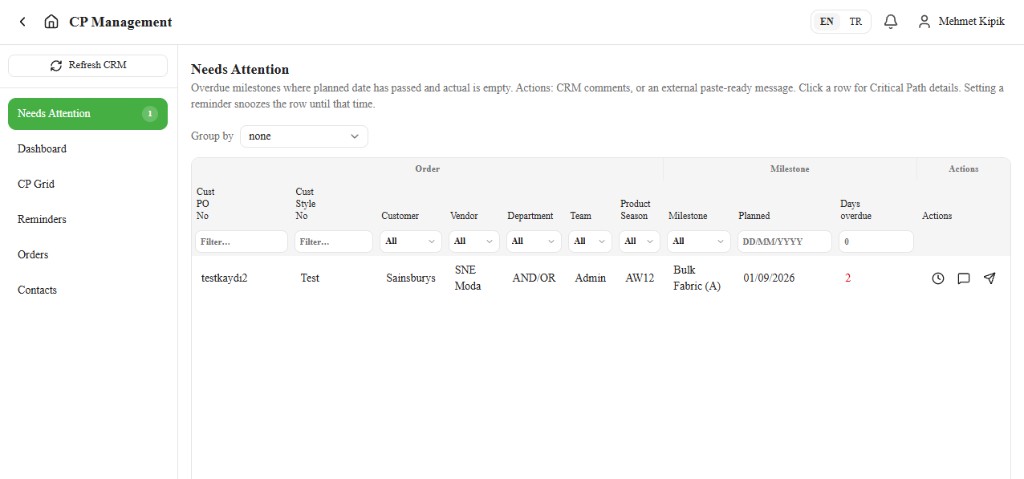
- Needs Attention'ı açın.
- Listeyi inceleyin (en yüksek Days overdue değerine göre sıralanır). Sütunlar: PO, Style, Customer, Vendor, Department, Team, Product Season, Milestone, Planned ve Days overdue.
- CP Grid gibi filtreleyin, sıralayın ve arayın:
- Sıralamak için sütun başlığına tıklayın (artan → azalan → varsayılan).
- Başlıkların altındaki filtre satırını kullanın: metin sütunlarında arayın veya Customer, Vendor, Department, Team, Product Season ve Milestone için açılır listeden değer seçin.
- Satırların nasıl gruplanacağını tablonun üstündeki Group by ile seçin. Order (varsayılan) her sipariş için tek satır gösterir — aşağıdaki Group by Order bölümüne bakın. Satırları Milestone, Customer, Vendor, Department, Team veya Product Season altında da gruplayabilir ya da düz liste için None seçebilirsiniz.
- Planned tarihleri DD/MM/YYYY olarak gösterilir.
- Bir öğe için şunları yapabilirsiniz:
- O siparişteki notlar ve paylaşılan mesajlar için Comments'i açın
- Yapıştırmaya hazır dış iletişim için External message kullanın (Teams / WhatsApp / Email / Copy)
- Kişisel hatırlatıcı ayarlamak ve öğeyi o zamana kadar gizlemek için Snooze kullanın
- Ertelediğiniz öğeler Snoozed altında görünür. Bölümü genişleterek Until, isteğe bağlı Note ve Unsnooze değerlerini görün. Hatırlatıcı zamanı geldiğinde (veya Unsnooze / Mark done yapıp kilometre taşı hâlâ gecikmişse) öğe aktif listeye döner.
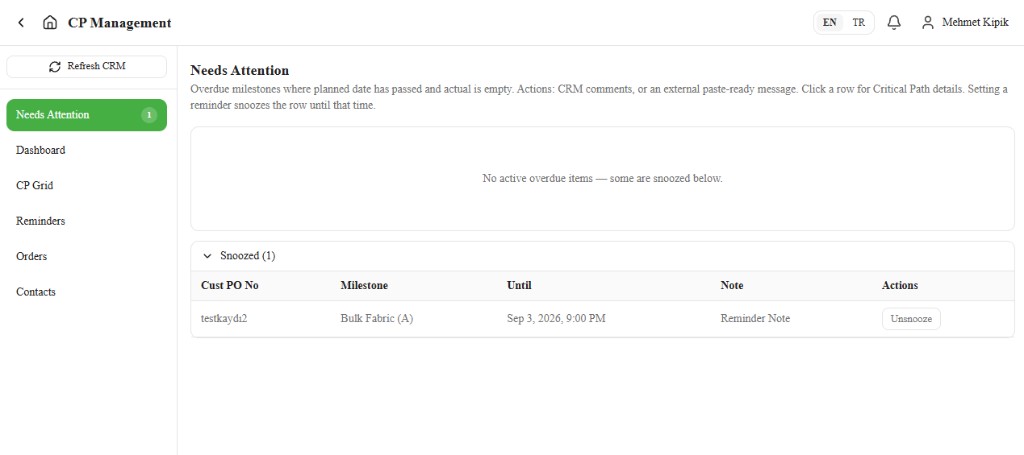
Days overdue = açık kilometre taşları için planlanan tarihten bugüne kadar geçen tam takvim günleri (planlanan geçmişte, henüz gerçekleşen yok).
Group by Order
Group by Order olarak ayarlıyken her sipariş bir kez görünür:
- Sipariş satırını okuyun. Satırda sipariş bilgileri, en erken Planned tarihi ve gecikmiş kilometre taşları arasındaki en yüksek Days overdue değeri görünür.
- O siparişin gecikmiş kilometre taşlarını açmak için satırdaki N delayed dates düğmesine tıklayın. Her kilometre taşında yukarıdaki işlemlerin aynısı vardır (Snooze, Comments, External message).
- Siparişi tüm tarihleriyle açmak için sipariş satırının kendisine (düğmenin dışına) tıklayın.
Dashboard
Power BI'dan CP analitiği ve performans (gömülü rapor).
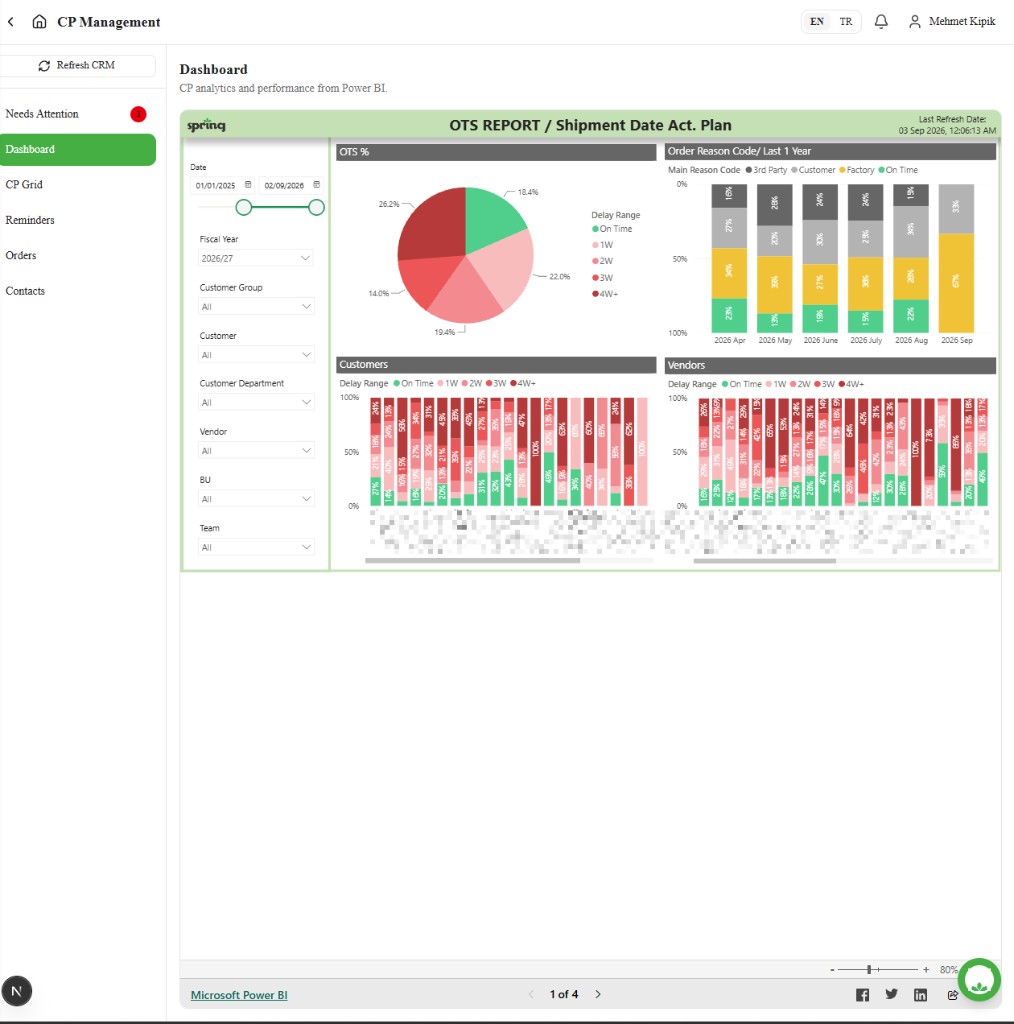
- Dashboard'u açın.
- Gömülü Power BI raporunu inceleyin (örneğin zamanında sevkiyat performansı, müşteri ve tedarikçi dağılımları).
- Görünümü daraltmak için rapor filtrelerini (tarih aralığı, customer, vendor, team ve diğerleri) kullanın.
- Sayfalar arasında gezinmek veya yakınlaştırmak için rapor alt bilgisini kullanın.
CP Grid
Kilometre taşı tarihlerini düzenleyin, hangi sütunları gördüğünüzü özelleştirin, Excel'e aktarın ve yorumları açın.
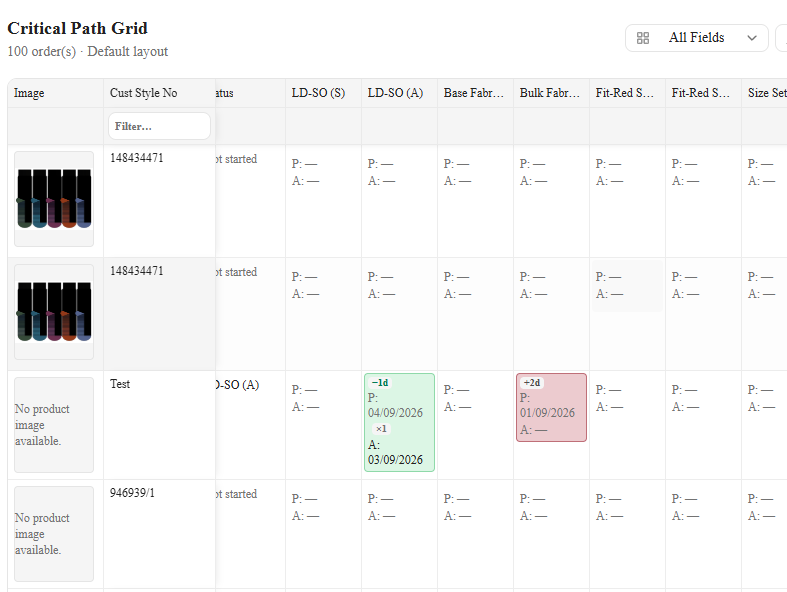
- CP Grid'i açın (sayfa başlığı Critical Path Grid).
- Sipariş / kilometre taşı hücresini bulun.
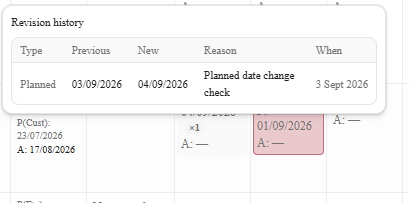
- Bir kilometre taşı hücresinin üzerine gelin — Edit milestone dates ipucu görünür. Revizyonu olan hücreler ayrıca üzerine gelindiğinde Revision history tablosunu (Previous, New, Reason, When) gösterir.
- Kilometre taşı düzenleyicisini açmak için hücreye tıklayın ve aşağıdaki kurallara göre planned / actual tarihlerini ayarlayın.
- Sipariş ayrıntıları ve Comments (özel notlar ve paylaşılan tedarikçi / müşteri konuları) için çekmeceyi açmak üzere bir satıra (tarih hücresi dışında) tıklayın — aşağıya bakın.
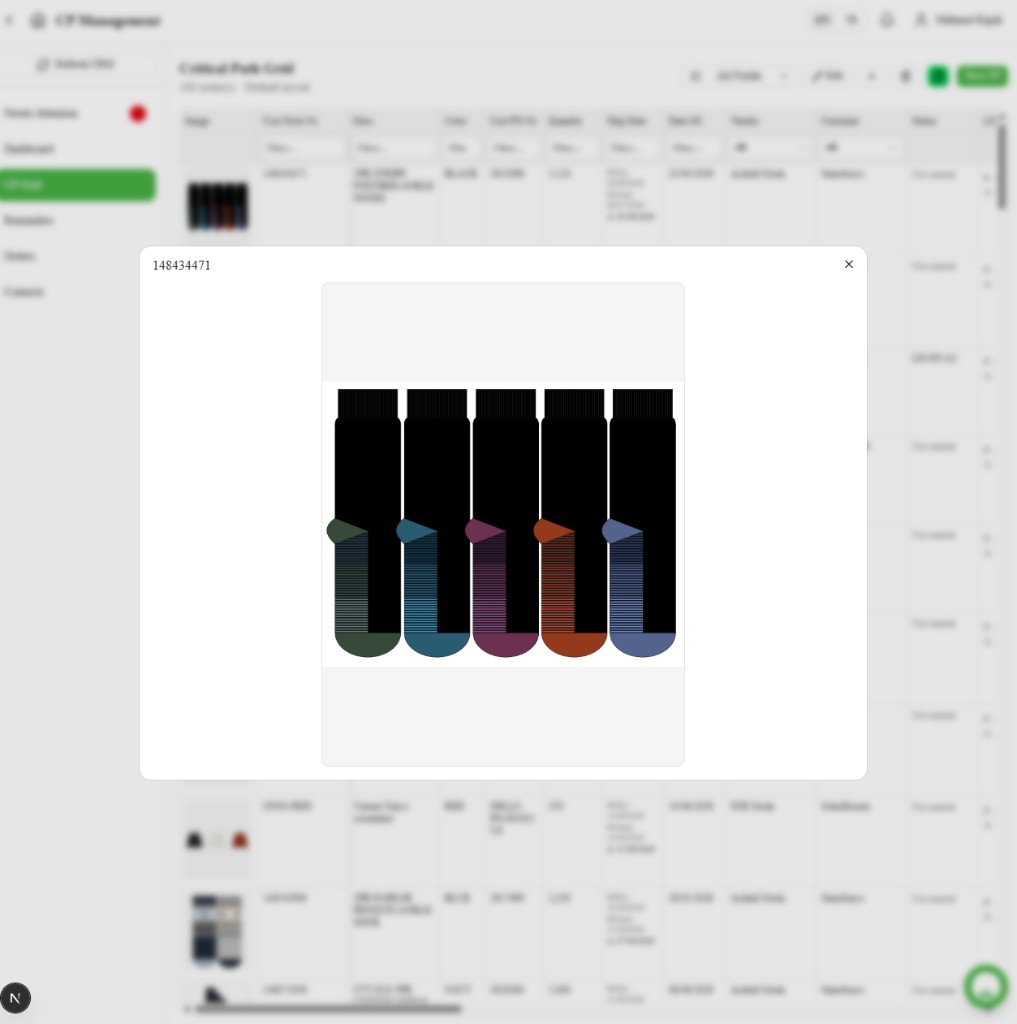
- Sipariş çekmecesinde ürün görseline (Click image to enlarge) tıklayarak tam görünümde açın.
- Gerektiğinde araç çubuğu eylemlerini kullanın (View, Edit, New CP, Excel export).
Takvim tarihleri DD/MM/YYYY biçiminde gösterilir (örneğin 18/08/2026). Inline, Pilot ve Final inspection tarihleri artık ayrı kimlik sütunları olarak görünmez — Inline Inspection, Pilot Inspection ve Final Inspection kilometre taşlarında Actual olarak gösterilir (aşağıdaki Izgarada inspection report tarihleri bölümüne bakın).
Views (Default and All)
- CP Grid araç çubuğundaki View açılır listesini kullanın.
- Default — günlük iş için seçilmiş kilometre taşı sütunları. Sekiz temel onay her zaman görünür kalır: LD-SO, Bulk Fabric Approval, Fit-Red Seal, Bulk Test, Cut Start Date, Inline Inspection, Pilot Inspection ve Final Inspection. İsteğe bağlı kilometre taşları (örneğin Wash) gizlidir.
- All — düzendeki her kilometre taşı sütunu, Default'ta gizli olan Sending sütunları ve kilometre taşları dahil (örneğin Wash Sending ve Approval).
- Default ve All yerleşiktir — yeniden adlandıramaz, sütun düzenlerini düzenleyemez veya silemezsiniz. Filtre, sıralama veya özel sütun düzeni kaydetmek için + (Create view) kullanın.
- Eski bir kayıtlı görünüm güncellemeden sonra yanlış görünüyorsa Default veya All'a geçin veya Edit → Reset açın.
Aynı Default ve All görünümleri her müşteri için geçerlidir — günlük iş için perakendeci başına ayrı kayıtlı görünüm gerekmez.
Sıralama ve filtreleme
- Sıralamak için bir sütun başlığına tıklayın. Tersine çevirmek için tekrar tıklayın; üçüncü tıklama sıralamayı temizler.
- Satırları daraltmak için bir ürün / sipariş sütununun altındaki filtre satırına yazın.
- Department, Transport, Supplier ve Customer bir açılır liste açar. Bir veya daha fazla değer işaretleyin. Select all tüm seçenekleri işaretler; Clear (veya tümünün işaretini kaldırma) tüm satırları tekrar gösterir. Boş değerler (Blank) olarak görünür.
- Filtre ve sıralama seçimleri otomatik olarak aktif görünüme kaydedilir (Saved views bölümüne bakın).
Saved views
Farklı filtre, sıralama ve sütun düzenlerini CP Grid'de adlandırılmış views olarak kaydedin. Görünümler yalnızca tarayıcınızda saklanır — diğer kullanıcıları etkilemez.
- Kayıtlı görünümler (yerleşik Default ve All dahil) arasında geçmek için araç çubuğundaki View açılır listesini kullanın.
- Create view için +'ya tıklayın — bir ad girin; yeni görünüm mevcut görünümün kopyası olarak başlar.
- Filtreleri, sıralamayı veya sütun ayarlarını istediğiniz zaman Edit ile değiştirin; değişiklikler aktif görünüme otomatik kaydedilir (yerleşik Default ve All hariç — Edit devre dışıdır).
- Görünümü yeniden adlandırmak veya sütunları ayarlamak için Edit kullanın; Delete view için çöp kutusu simgesini kullanın (en az bir görünüm kalmalıdır; yerleşik görünümler silinemez).
Her düzen (örneğin staff default vs vendor) kendi görünüm setine sahiptir.
Columns (düzeni ayarlama)
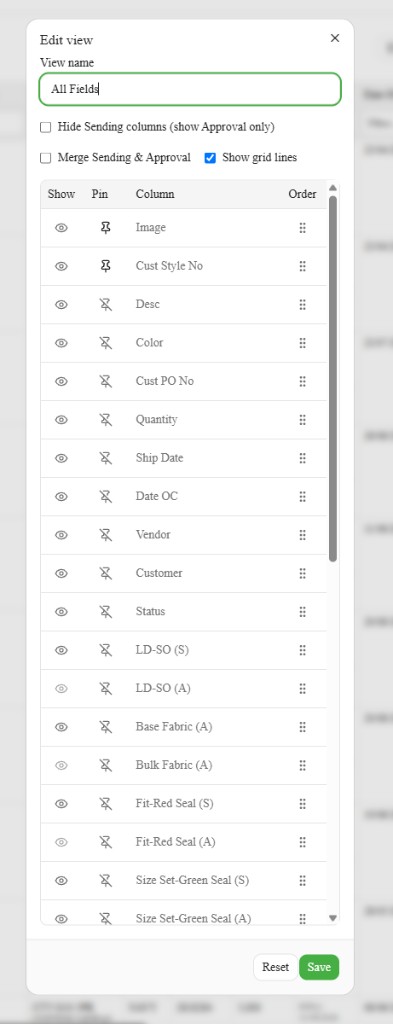
- Görünüm düzenleyicisini açmak için View açılır listesinin yanındaki Edit'e tıklayın — yerleşik Default veya All üzerinde kullanılamaz; sütunları özelleştirmek için önce New view oluşturun.
- Gerekiyorsa üstteki View name'i değiştirin.
- Şunları yapabilirsiniz:
- Her sütunda eye simgesi ile gizleyin veya gösterin (sekiz temel kilometre taşı onayı — LD-SO, Bulk Fabric Approval, Fit-Red Seal, Bulk Test, Cut Start Date, Inline Inspection, Pilot Inspection, Final Inspection — Default'ta her zaman görünür kalır)
- Kaydırırken solda sabitlemek için pin simgesini kullanın (pinler ilk sütundan pinlediğiniz satıra kadar geçerlidir; gizli sütunlar pinlenemez)
- Varsayılan adı kullanmak için Header etiketini düzenleyin (boş bırakın / temizleyin)
- Sağdaki grip tutamacıyla sürükleyerek sıralayın
- Hide Sending columns (show Approval only) — tüm Sending kilometre taşı sütunlarını gizler ve Approval sütunlarını tutar
- Uygulamak için Save, varsayılanlara dönmek için Reset'e tıklayın.
Sütun ayarları aktif görünüme otomatik kaydedilir.
Export Excel
- Dosyada istediğiniz filtre, sıralama ve sütunlara uyan View'u seçin.
- Araç çubuğundaki Excel dışa aktarma düğmesine tıklayın, ardından Export Excel veya Sainsbury Export'u seçin. Düğme çalışırken Exporting… gösterir.
- Tarayıcınız etkin görünümün adını taşıyan bir Excel dosyası indirir (örneğin
cp-overdue-approvals-2026-08-28.xlsx, Sainsbury içincp-sainsbury-overdue-approvals-2026-08-28.xlsx).
Export Excel, etkin görünümün filtrelerinde görünen satırları aynı sırayla, aynı görünür sütunlar ve başlıklarla dışa aktarır.
Sainsbury Export aynı satırları aynı sırayla, Sainsbury kritik yol tablosu düzeninde dışa aktarır. Her kilometre taşı grubunda Target Date, Forecast Date, App'd date (veya Actual Date) ve Var +/- sütunları vardır. Target planlanan tarihtir, App'd / Actual gerçek tarihtir. Forecast Date ve Var +/- boş bırakılır. LD-SO tarihleri Lab Dips altında yer aldığı için Strike Off boştur. Devre dışı kilometre taşları N/A gösterir.
Izgara bayat görünüyorsa dışa aktarmalardan veya yoğun düzenlemelerden sonra Refresh kullanın. New, eylem kullanılabilir olduğunda bir CP kaydı oluşturur: siparişi seçin, Create'e tıklayın ve iletişim kutusu hemen kapanır — satır ızgaranın en üstünde görünür ve CRM onayladığında dolar.
Planned dates
- Hücre hâlâ boşken planned tarih girin.
- İlk planlanan değer kaydedildikten sonra, siparişte hiçbir yerde actual tarih yokken bir kez daha revize edebilirsiniz (neden ile).
- Siparişte herhangi bir kilometre taşında actual olduğunda, zaten girilmiş planned tarihleri kilitlenir. Boş planned tarihleri yine de bir kez doldurulabilir — geçmiş bir tarih dahil her tarih kabul edilir.
- Devre dışı kilometre taşları (Disable this field for this order) hem planned hem actual'ı kilitler.
Actual dates
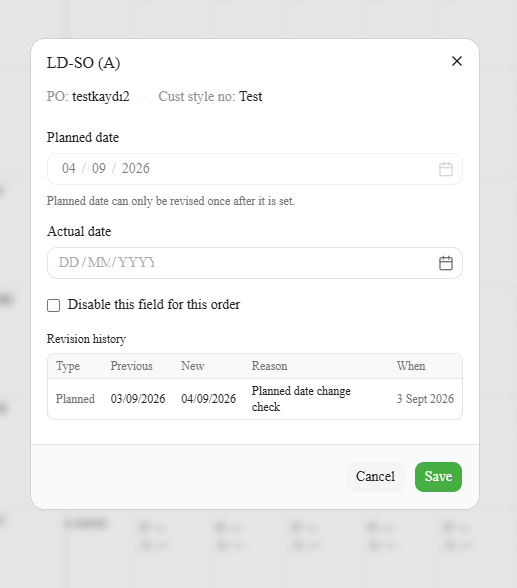
- Kilometre taşı devre dışı değilken actual ayarlayabilir veya değiştirebilirsiniz.
- Inline Inspection, Pilot Inspection ve Final Inspection kilometre taşlarında, henüz critical-path kaydı yoksa siparişin kendi CRM Inspection Reports kayıtlarından gelen actual tarih görünebilir. Bu tarihler ızgarada salt okunurdur (aşağıdaki Izgarada inspection report tarihleri bölümüne bakın).
- İlk kez bir actual ayarladığınızda revizyon nedeni gerekmez.
- Zaten var olan bir actual'ı değiştirir veya temizlerseniz, bir Reason for revision girmelisiniz. Bu bir Revision history girişi (Previous, New, Reason, When) oluşturur ve revizyon sayacını artırır.
- İzin verildiğinde planned tarih değiştirmek de neden gerektirir ve Revision history'de görünür.
- Bu kilometre taşını @ ile bahseden notlar ve mesajlar düzenleyicide Revision history'nin üstünde (Mentioned in messages) görünür.
- Siparişte herhangi bir actual olduğunda girilmiş planned tarihleri kilitlenir (boş olanlar yine bir kez doldurulabilir); kilometre taşı kullanılmamalıysa Disable this field for this order kullanın.
Generate CP Plan
Sipariş çekmecesinden Date OC ile Ship Date (actual) arasında boş planned tarihlerini toplu doldurun.
- CP Grid'den sipariş çekmecesini açın.
- Generate CP Plan'a tıklayın (sağ üst).
- Önizleme tablosunu inceleyin — Date OC, Ship Date (actual), Cut Start ve her kilometre taşı Planned tarihi. Plan şunları kapsar: Lab Dip, Bulk Fabric, Red Seal, Cut Start, Pilot Inspection, Inline Inspection ve Final Inspection. Zaten planned tarihi olan kilometre taşları Already set gösterir ve atlanır. Türkiye resmî tatilleri atlanır.
- Apply N date(s)'e tıklayın. Planın tamamı arka planda tek adımda kaydedilir; CRM reddederse önceki tarihler geri gelir.
Otomatik planlama
Sainsbury, River Island ve SNE Moda siparişleri (durum Open veya Projection) gece otomatik olarak planlanır; Generate CP Plan'ın önereceği tarihlerin aynısı kullanılır. Bir sipariş yalnızca şu durumda planlanır:
- Date OC ve Ship Date (actual) var ve ship bugün veya sonrası
- hiçbir kilometre taşında henüz planned veya actual tarih yok
- plandaki tüm planned tarihleri bugün veya sonrasına düşüyor
Diğer siparişler olduğu gibi bırakılır — onlar için Generate CP Plan kullanın.
Generate CP Plan, siparişte Date OC veya Ship Date (actual) yoksa, Date OC ship öncesi değilse veya critical path'te kayıtlı bir actual varsa kullanılamaz. Bu durumda boş planned tarihlerini ızgarada tek tek doldurun. Submit to critical path öncesi gösterilen inspection-report actual'ları araçı engellemez.
Actual tarih kaydettikten sonra
- Düzenleyici hemen kapanır ve kilometre taşı ızgarada ve sipariş çekmecesinde güncellenir — CRM'e yazma arka planda devam eder.
- Bu bir revizyon ise ×N rozeti güncellenir ve reason Revision history'de (ve Comments altında bir not olarak) görünür.
- İsteğe bağlı olarak Inform vendor ve/veya Inform customer işaretleyerek paylaşılan konularında tarih güncellemesini görmelerini sağlayın.
- O kilometre taşı artık gecikmiş olmadığında öğe Needs Attention'dan çıkar.
CRM tarihi reddederse (örneğin başka biri aynı hücreyi önce değiştirdiyse), ızgara eski değeri geri koyar.
Izgarada inspection report tarihleri
Inspection tarihleri bu siparişe bağlı inspection report kayıtlarından gelir. Aynı stilin diğer PO'larındaki raporlar kullanılmaz. Bir rapor şu durumda sayılır: tamamlanmıştır, türü Inline, Pilot veya Final'dır ve sonucu Pass, Cond. Pass veya Done'dır. Siparişte aynı türden birden fazla geçerli rapor varsa en yenisi kullanılır. Eşleşen kilometre taşı sütununda bu tarih actual olarak gösterilir:
| Izgaradaki kilometre taşı | Inspection report türü |
|---|---|
| Inline Inspection | Inline |
| Pilot Inspection | Pilot |
| Final Inspection | Final |
Durumu At Forwarder olan siparişlerde yalnızca CRM'de kayıtlı tarihler görünür. Bu siparişlere inspection report tarihleri eklenmez.
- Sipariş çekmecesini açın (satıra tıklayın).
- Critical-path kayıtları eksikse, Inspection report dates available banner'ı tarihleri listeler ve Submit to critical path sunar.
- Submit inspection report dates to critical path? onaylayın — Spring Hub critical-path kayıtlarını tek adımda oluşturur veya günceller. Her tarihi actual olarak kaydeder. Planned tarih boşsa, ona da aynı gün yazılır. Devre dışı kilometre taşları (Disable this field for this order) atlanır.
- Göndermeden önce actual ızgarada görünür ancak düzenlenemez. Gönderimden sonra tarih inspection report ile bağlı kalır ve burada salt okunur olmaya devam eder.
Gece güncellemesi: Sainsbury, River Island ve SNE Moda'nın aktif siparişlerinde (Otomatik planlama ile aynı taraflar), Spring Hub bu tarihleri her gece kendiliğinden critical path'e kaydeder. Submit to critical path ile aynı şekilde çalışır. Yalnızca critical path'te henüz actual olmayan kilometre taşlarını doldurur; devre dışı kilometre taşlarını ve At Forwarder siparişlerini atlar. Bu yolla yalnızca 28/09/2026 veya sonrası tarihli raporlar kaydedilir. Daha eski raporlar hiçbir zaman otomatik kaydedilmez — onlar için Submit to critical path kullanın.
Revision counter (×N)
- Anlam: Mevcut bir actual'ın kaç kez revize edildiği.
- Artırır: Yalnızca zaten ayarlanmış bir actual'ı değiştirdiğinizde veya temizlediğinizde (neden ile).
- Artırmaz: Actual'ı ilk kez girdiğinizde.
- Nerede: Tarih hücresinde ×N rozeti. Revision history (Previous, New, Reason, When) için hücrenin üzerine gelin veya düzenleyiciyi açın. Sipariş çekmecesindeki süreç çubuğunda Rev olarak da gösterilir.
Hücre renklendirme ve günler
Her kilometre taşı hücresi P (planned) ve A (actual) gösterir. Arka plan rengi ve küçük +Nd / −Nd rozeti kilometre taşının erken, zamanında veya geç olup olmadığını gösterir.
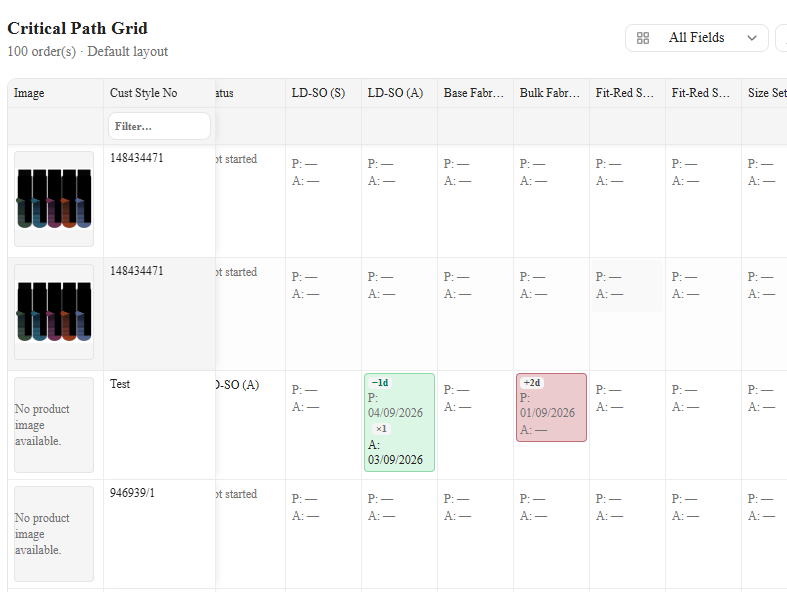
| Görünüm | Izgaradan örnek | Anlam |
|---|---|---|
| Yeşil dolgu + −Nd | −3d ile Base Fabric Sending, P 10 Aug / A 7 Aug | Actual planlanandan önce gerçekleşti (erken) |
| Kırmızı / pembe dolgu + +Nd | +3d ile Base Fabric Approval, P ayarlı / A boş | Planlanan geçti, henüz actual yok (gecikmiş) veya actual planlanandan sonra |
| Dolgu yok / beyaz | P — / A — ile gelecek kilometre taşları | Başlamadı veya planlanan hâlâ gelecekte |
| Sarı | Planned bugün, actual yok | Bugün vadesi geliyor |
| Soluk / solmuş | Devre dışı kilometre taşı | Bu sipariş için alan devre dışı |
Aynı renkler ve rozetler sipariş çekmecesinin üstündeki süreç çubuğunda da görünür.
+Nd / −Nd kayma günleridir (revizyon sayacı ×N değil):
| Rozet | Anlam |
|---|---|
| +Nd | Geç — planlanandan geçen günler (açık: planned → bugün; tamamlanmış: planned → actual) |
| −Nd | Erken — actual planlanandan önce |
| Rozet yok | Kayma 0 veya planlanan hâlâ gelecekte ve actual yok |
Satır Status, actual'ı olan son kilometre taşını (düzen sırasına göre) yansıtır; aksi halde Not started.
Reminders
Gecikmiş bir kilometre taşını seçilen bir zamana kadar Needs Attention'dan erteleyen kişisel takipler.
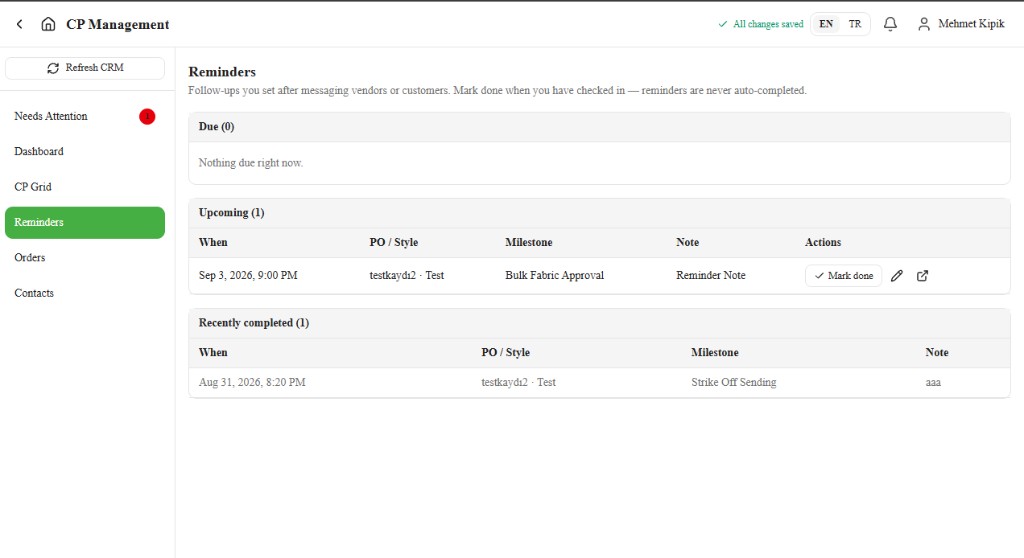
Hatırlatıcılar ne yapar
- Bir gecikmiş öğeye bağlanır (sipariş + kilometre taşı + planlanan tarih).
- Hatırlatıcı zamanına kadar o öğeyi aktif Needs Attention listesinden gizler.
- Vadesi geldiğinde sizi bilgilendirir ve hâlâ gecikmişse öğeyi Needs Attention'a geri döndürür.
- Hatırlatıcılar asla otomatik tamamlanmaz — kontrol ettikten sonra Mark done yapmalısınız.
Nasıl ayarlanır
- Needs Attention'dan Snooze kullanın veya dış iletişim gönderdikten sonra Set a reminder?'ı kabul edin.
- Veya hâlâ açık gecikmiş kilometre taşı olan bir siparişte Comments'ten: vendor veya customer sekmesini açın, shared message gönderin, ardından Set a reminder?'ı tamamlayın.
- Date, Time ve isteğe bağlı Note seçin (en fazla 7 gün ileri; gelecekte olmalı).
- Save reminder veya Skip. İletişim kutusu hemen kapanır ve kaydederken hatırlatıcı Upcoming altında görünür.
Mesajlaşmadan sonra "Set a reminder?" ne zaman görünür
- Siparişin hâlâ açık gecikmiş bir kilometre taşı olmalı (Needs Attention'da veya ertelenmemiş olsaydı olurdu).
- Yalnızca shared tedarikçi veya müşteri mesajları istemi tetikler — private notes asla tetiklemez.
- Siparişin açık gecikmiş kilometre taşı yoksa mesaj yine de gönderilir, ancak Set a reminder? görmezsiniz. Mesajlaşmadan hatırlatıcı gerektiğinde gecikmiş bir satırda Needs Attention → Snooze kullanın.
Reminders sayfası
- Reminders'ı açın.
- Due, Upcoming ve Recently completed (son 7 gün) üzerinde çalışın.
- Gerektiğinde Mark done, Reschedule veya Open CP kullanın.
Mark done hatırlatıcıyı hemen Recently completed'a taşır ve arka planda kaydeder. Kayıt reddedilirse hatırlatıcı önceki listesine döner.
Notes, messages, and external outreach
CP Grid'de bir sipariş satırına (tarih hücresi dışında) tıklayarak sipariş çekmecesini açın. Sipariş ve ürün ayrıntılarını, üstte Critical Path tarihlerini ve sağda Comments'i gösterir. Daha büyük görünüm için ürün görseline (Click image to enlarge) tıklayın.
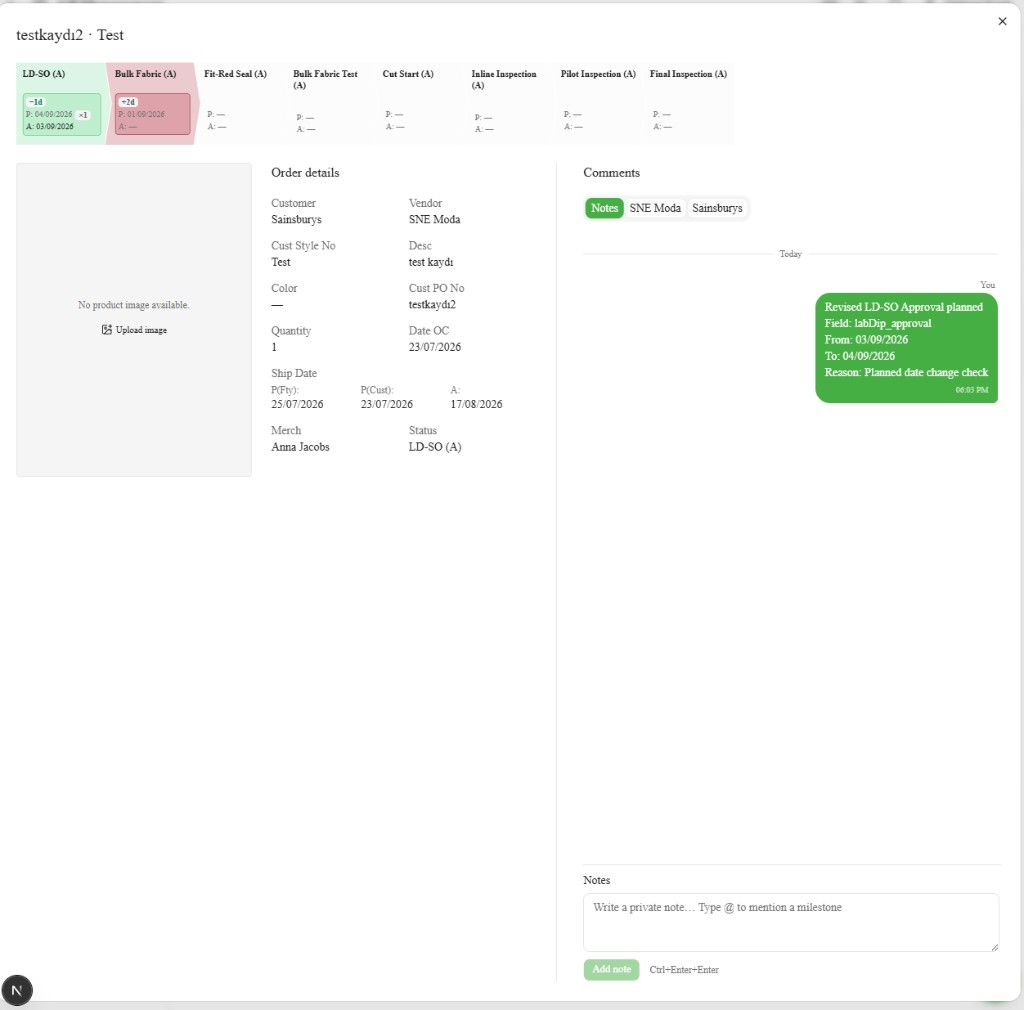
Kendinize / ekibinize özel not bırakma
- Izgaradan sipariş çekmecesini açın.
- Comments altında Notes sekmesinde kalın.
- Özel notlar yalnızca ekibinize görünür (tedarikçi veya müşteriye değil).
- Write a private note… alanına yazın. Bir kilometre taşını bahsetmek için @ yazın (örneğin
@LD-SO); böylece not, o sütun için Edit milestone dates açıldığında görünür. - Add note'a tıklayın (veya Ctrl+Enter). Not, kaydedilene kadar hafif soluk görünerek hemen konuya eklenir.
Tarih revizyonları da burada not olarak görünür (from → to ve reason), böylece ekip bir actual'ın neden değiştiğini görebilir.
Tedarikçiyi veya müşteriyi bilgilendirme
- Aynı Comments panelinde vendor (örneğin SNE Moda) veya customer (örneğin Tesco) adıyla adlandırılan sekmeyi açın.
- Bu sekmeler o tarafla paylaşılan konulardır — siparişi açabilen herkes mesajları okuyabilir.
- To (Kime) altında, uygulama içi / anlık bildirimin kime gideceğini kontrol edin. Liste Contacts kayıtlarınızdan hazır gelir — listenin üstündeki satır, bunların firma kişileri mi yoksa bu siparişe özel kişiler mi olduğunu belirtir. Bu mesaja özel değiştirebilir veya o tarafın tüm showroom users'ını bilgilendirmek için Select all kullanabilirsiniz. En az bir kişi seçilmeden gönderemezsiniz. Always use for this order'a tıklamadıkça değişiklik yalnızca bu mesaj için geçerlidir.
- Mesajınızı yazın ve o tarafa Send to (veya Ctrl+Enter). Bir kilometre taşını bahsetmek için @ yazın; mesaj, o kilometre taşının tarih düzenleyicisi açıldığında Revision history'nin üstünde de görünür.
- Siparişin hâlâ açık gecikmiş bir kilometre taşı varsa gönderimden sonra Set a reminder? görünür — Save reminder veya Skip. Notes sekmesindeki özel notlar asla bu istemi göstermez.
Tarih revizyonu kaydederken Inform vendor / Inform customer işaretleyerek güncellemenin aynı konulara gönderilmesini de sağlayabilirsiniz. Bu, sipariş için kayıtlı Contacts kişilerinizi bilgilendirir; kayıtlı kişiniz yoksa o tarafın tüm showroom users'ı bilgilendirilir.
Tedarikçi yalnızca tedarikçi konusunu görür; müşteri yalnızca müşteri konusunu görür. Notes'unuz ekibinize özel kalır.
External message (Needs Attention)
Uygulama dışında yapıştırmaya hazır dış iletişim için (Teams, WhatsApp, Email veya Copy), Needs Attention → External message kullanın. Konuşmanın siparişte tutulmasını istediğinizde tedarikçi/müşteri sekmelerini (veya kayıtta Inform) tercih edin.
Orders
CRM ekibinizdeki siparişler için sipariş düzeyinde kritik yol görünümleri.
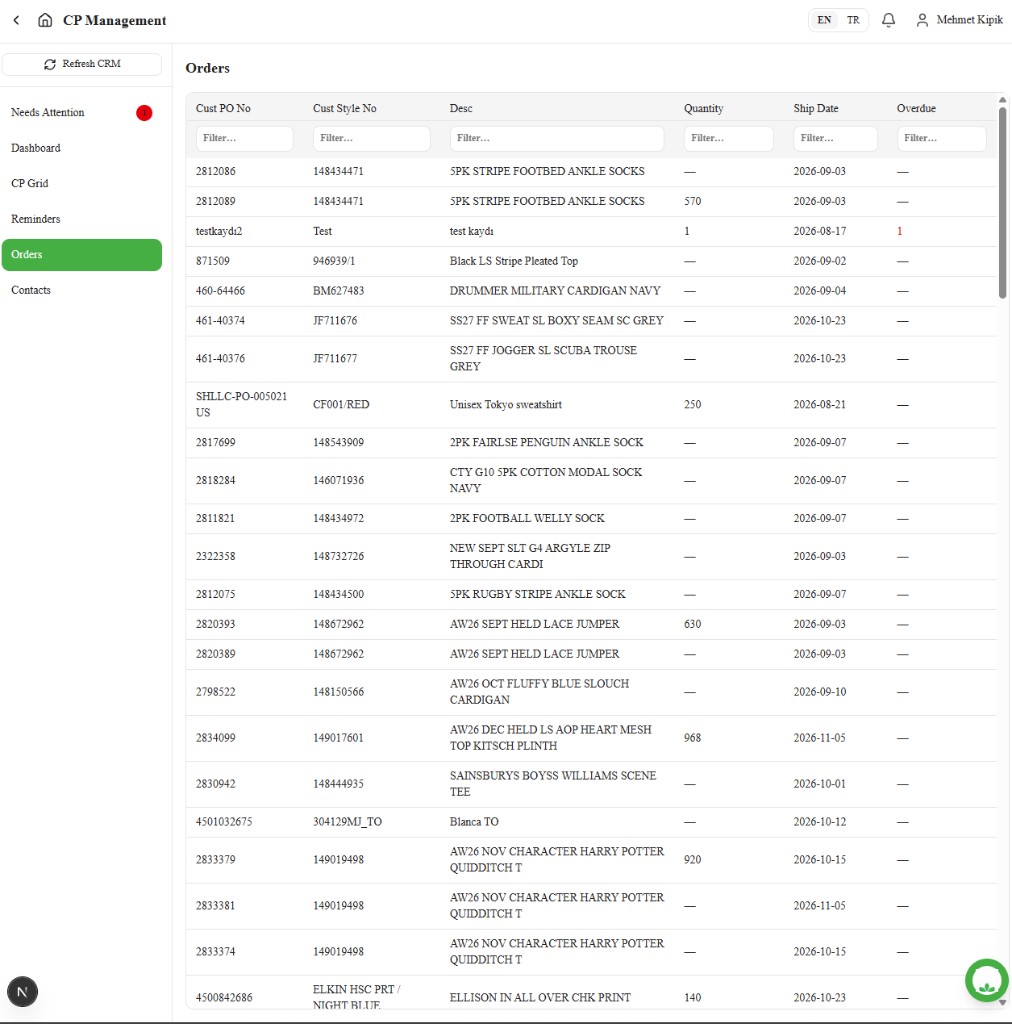
- Orders'ı açın.
- Siparişi bulun ve zaman çizelgesi / ayrıntı çalışması için açın.
Contacts
Her mesaj gönderişinizde kişi seçmek yerine, her vendor ve customer için kime mesaj göndereceğinizi bir kez belirleyin. Seçimleriniz size özeldir — meslektaşlarınızın gördüğünü değiştirmez.
- Contacts'i açın.
- By vendor veya By customer'ı seçin — bu, ayarladığınız konudur.
- Siparişlerinizdeki her firma tek bir satırdır; o firmada mesajlaştığınız kişileri ve altındaki sipariş sayısını gösterir.
- Belirli bir PO, stil veya açıklamaya daralmak için arama kutusunu kullanın.
Bir firma için kişileri belirleme
- Vendor veya customer'ı bulun.
- Set contacts'e tıklayın.
- Kişileri seçin (bunlar o firmanın showroom users'ıdır) ve Save contacts'e tıklayın.
O firmanın altındaki tüm siparişler artık bu kişileri kullanır.
Tek bir siparişi özelleştirme
Bir sipariş, firmanın geri kalanından farklı kişiler gerektirdiğinde bunu yapın.
Sipariş çekmecesinden:
- Siparişi açın ve Vendor veya Customer sekmesine gidin.
- To listesini değiştirin.
- Listenin yanındaki Always use for this order'a tıklayın. Değişiklik yalnızca göndermek üzere olduğunuz mesaj içinse bu adımı atlayın.
Contacts üzerinden:
- Siparişlerini görmek için firmayı genişletin.
- Siparişleri işaretleyin, Override contacts'e tıklayın, kişileri seçin ve Save contacts'e tıklayın.
Özelleştirilen siparişler Override etiketi, diğerleri Company contacts gösterir.
Firma kişilerine geri dönme
- Sipariş çekmecesinde, To listesinin yanındaki Use company contacts'e tıklayın.
- Contacts üzerinde firmayı genişletin, siparişleri işaretleyin, Use company contacts'e tıklayın ve onaylayın.
Kişiler nerede kullanılır
- Vendor / customer konularındaki To listesi Contacts'ten hazır gelir. Always use for this order'a tıklamadan yaptığınız değişiklik yalnızca o mesaj için geçerlidir.
- Tarih revizyonundaki Inform vendor / Inform customer, aynı kişileri bilgilendirir. O firma için kayıtlı kişiniz yoksa, eskisi gibi o tarafın tamamı bilgilendirilir.
İstisnalar ve Hata Bildirme
- Planned hücresi düzenlenmiyor — siparişte actual var ve bu planned tarihi zaten girilmiş (veya bir kez doldurulmuş), tek planned revizyonunuzu kullandınız veya kilometre taşı devre dışı.
- Actual revize engellendi — bir Reason for revision sağlayın.
- Generate CP Plan kullanılamıyor — CRM'de Date OC ve Ship Date (actual) ekleyin (OC ship öncesi olmalı) veya siparişte critical path actual'ı var.
- Özel görünüm yanlış görünüyor — Default veya All'a geçin veya Edit → Reset kullanın.
- Hatırlatıcı reddedildi — gelecekte, 7 gün içinde bir zaman seçin.
- Sipariş yok / beklenmedik boş liste — çalışan kaydınızın CRM'de bir Team'i olduğunu doğrulayın. Ekip yanlış görünüyorsa Merchandising / platform yöneticisine başvurun.
- Tarihler yanlış görünüyor — Merchandising / platform yöneticisine başvurun.
İlgili makaleler
- CP Management — Order Management süreci
- Spring Hub