Designer Selections Recap
Özet
Designer Selections Recap, müşteri ziyareti veya incelemesi için selection sheet'leri oluşturduğunuz yerdir. Bir sheet oluşturun, ürün ekleyin, inceleme için paylaşın, müşteriyle birlikte öğeleri onaylayın veya düşürün, Customer yorumlarında fiyat ve miktarı tartışın, Factory yorumlarında fabrika ile koordinasyon yapın, ürünlerde fiyatlandırma ve kumaşı güncelleyin, ardından Approved by Customer ile sonlandırın.
Nasıl yapılır
Uygulamayı açma
- Spring Hub'a giriş yapın.
- Designer Selections Recap'e tıklayın.
Selection home
Mevcut sheet'leri gözden geçirin ve yeni bir tane başlatın.
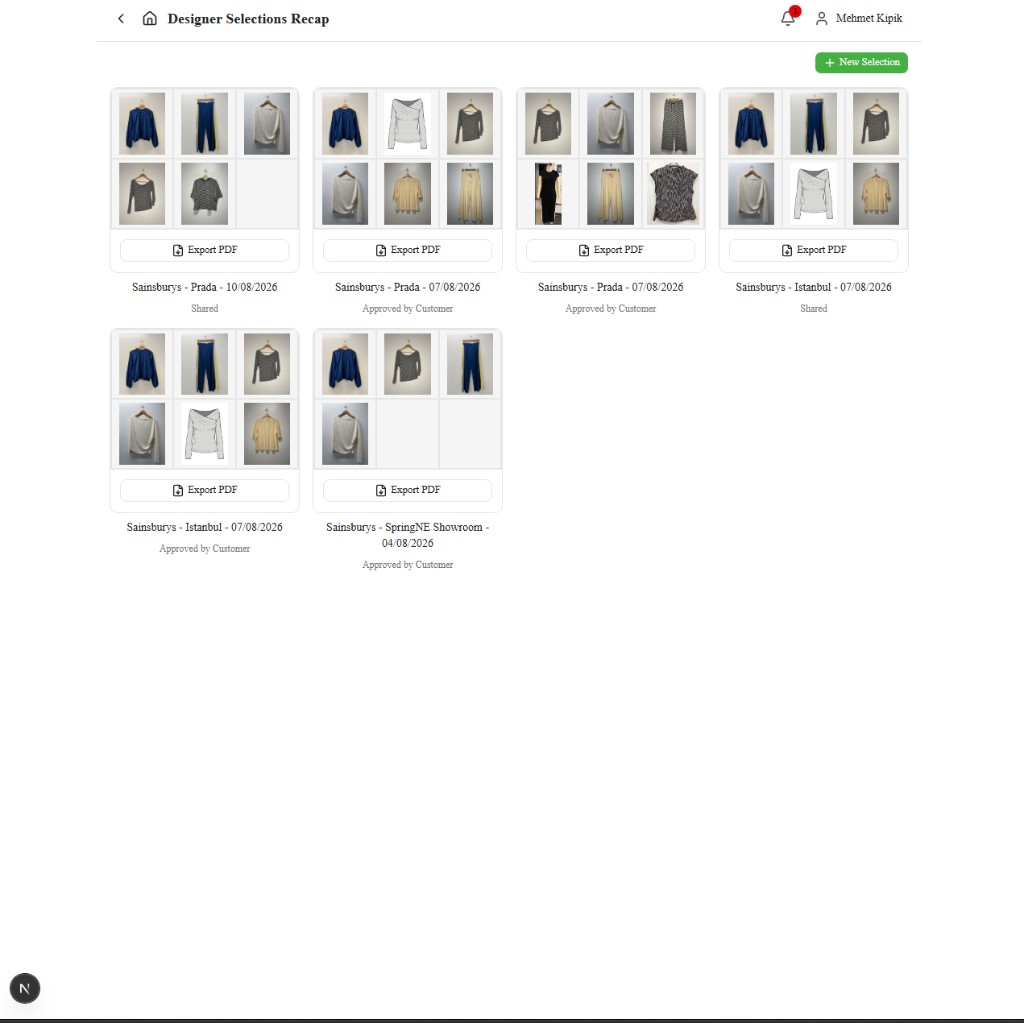
- Kart ızgarasını inceleyin (her kart küçük görseller, müşteri / konum, tarih ve durum gösterir).
- Yeni bir sheet başlatmak için + New Selection'a tıklayın.
- Mevcut bir sheet içinde çalışmak için bir karta tıklayın.
- Sheet'i açmadan dosya gerektiğinde karttaki PDF veya Excel simgelerini kullanın. Excel'de Selection sayfası (başlık alanları) ve Products tablosu (style, phase, factory, fabric, price, qty, status ve actions) bulunur.
Selection statuses
Her karttaki (ve sheet'teki) rozet nerede olduğunuzu gösterir:
| Status | Anlam |
|---|---|
| Active | Taslak. Ürün listesini burada oluşturun (ekleyin ve kaldırın). |
| Shared | İncelemeye hazır. Müşteri tüm sheet'i görür; tedarikçiler yalnızca kendi fabrikalarının ürünlerini görür. Ürün listesi kilitlenir. Confirm / Drop ve Comments kullanılabilir. |
| Approved by Customer | Sonlandırıldı. Confirm / Drop kilitli. Comments ve fiyatlandırma / eylemler kullanılabilir kalır. |
| Inactive | Normal paylaş / onayla akışında kullanılmaz. |
Tipik yol: Active → Shared → Approved by Customer.
Adım 1 — Yeni selection oluşturma
Sheet'in ilk sürümünü oluşturun, ardından Save'e tıklayın.
Boş formu açma
-
Selection home'dan + New Selection'a tıklayın.
-
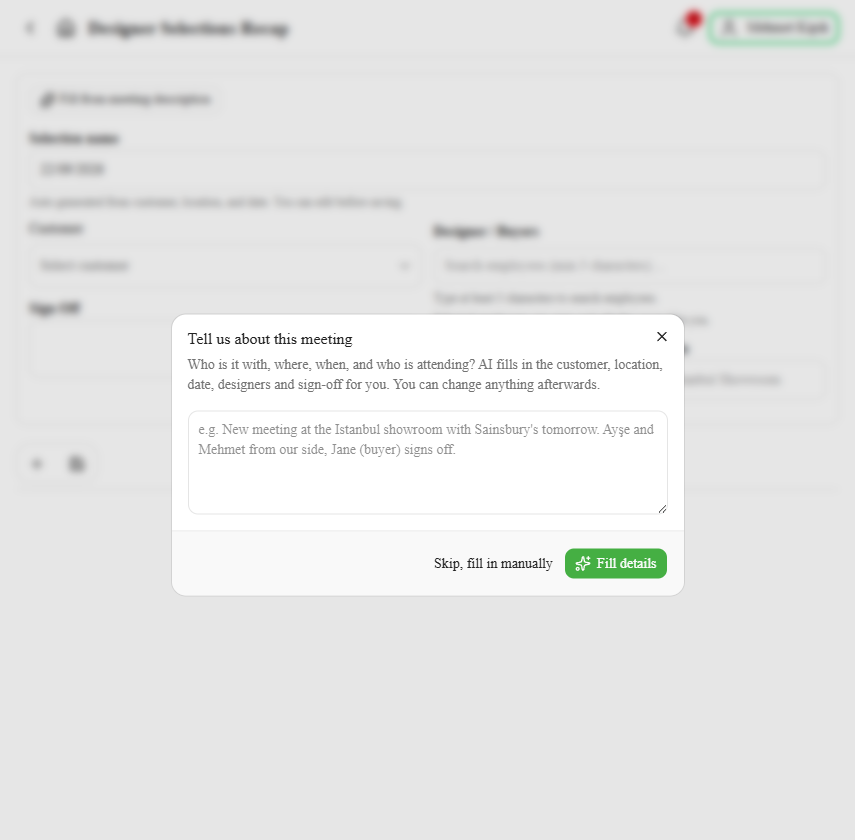
Önce Tell us about this meeting açılır. Toplantıyı bir iki cümleyle anlatın — kiminle, nerede, ne zaman ve kimler katılıyor. Örneğin: New meeting at the Istanbul showroom with Sainsbury's tomorrow. Ayşe and Mehmet from our side, Jane (buyer) signs off.
-
Fill details'e tıklayın. AI yazdıklarınızdan Customer, Location, Date, Designer / Buyers ve Sign Off alanlarını doldurur. Bahsetmediğiniz alanlar boş kalır.
-
Veya doğrudan boş forma geçmek için Skip, fill in manually'ye tıklayın.
-
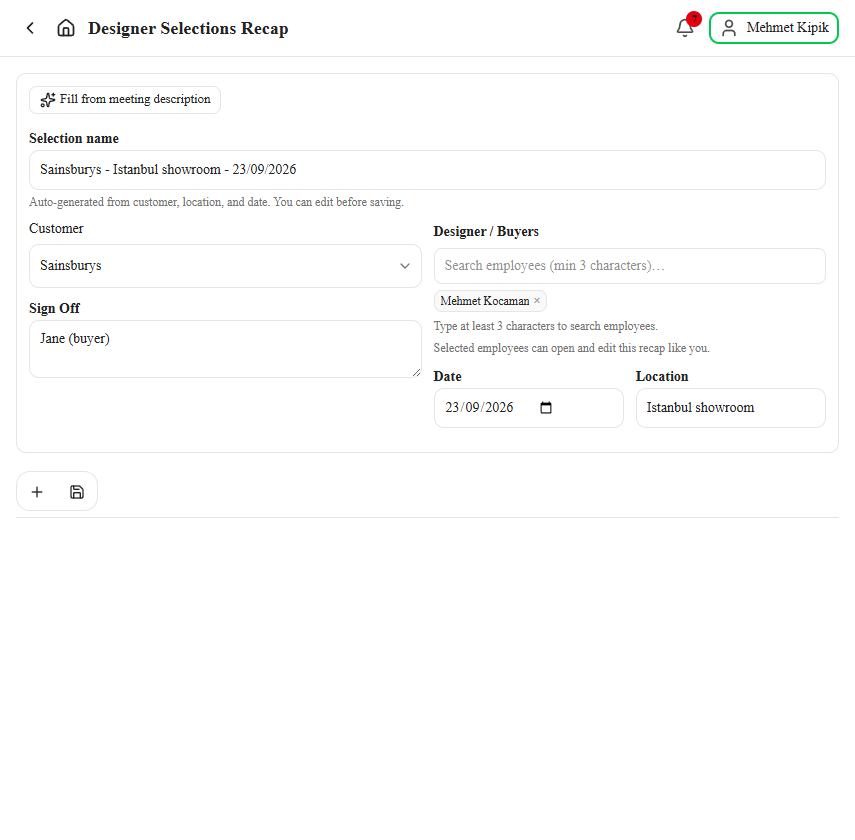
Başlık alanlarını kontrol edin ve yanlış olanları düzeltin. Farklı bir açıklamayla tekrar denemek için formun üstündeki Fill from meeting description'a tıklayın.
Başlığı doldurma
İlk kayıttan önce bu alanları tamamlayın:
- Customer — zorunlu.
- Designer / Buyers — çalışan aramak için en az 3 karakter yazın, ardından bu recap'i paylaşacak kişileri işaretleyin. Seçilen çalışanlar sheet'i sizin gibi açıp düzenleyebilir. Save sonrası Share → Employees ile hâlâ kişi ekleyebilirsiniz.
- Sign Off, Date ve Location.
- Selection name — müşteri, konum ve tarihten otomatik doldurulur. Daha net bir başlık gerekiyorsa düzenleyin.
Ürün ekledikten sonra başlık formu, ürün ayrıntılarının ekranda kalması için daralır. Tekrar açmak için başlık çubuğuna tıklayın — örneğin ilk Save öncesi alanları düzenlemek için.
En az bir ürün ekleyin
- Add product'a tıklayın.
- İletişim kutusunda müşteri stil numarasına göre arayın (Search by cust style no…, en az 4 karakter) → Search → Add.
- Veya Upload photos'a tıklayıp bir veya daha fazla görsel seçin (JPEG, PNG veya WebP) — tek seferde birden fazla fotoğraf seçebilirsiniz, her fotoğrafta bir ürün olmalı. Her fotoğraf bir ürün satırı ekler:
- Product card fotoğrafları — AI, product identification card üzerindeki müşteri stil numarasını okur ve eşleşen CRM ürününü ekler.
- Diğer ürün fotoğrafları (veya CRM eşleşmesi olmayan kartlar) — fotoğrafı görsel olarak kullanan bir bought shopping sample olarak eklenir.
- Veya katalogda olmayan satın alınmış numune için Manual add'e tıklayın.
- Her öğede Phase ve Factory ayarlayın. Satın alınmış numuneler için Fabric'i de düzenleyebilirsiniz. Bunlar sheet Active iken düzenlenebilir kalır (ilk Save'den sonra da dahil).
Kaydı oluşturmak için kaydetme
- Başlığı ve ürün listesini kontrol edin.
- Save'e tıklayın.
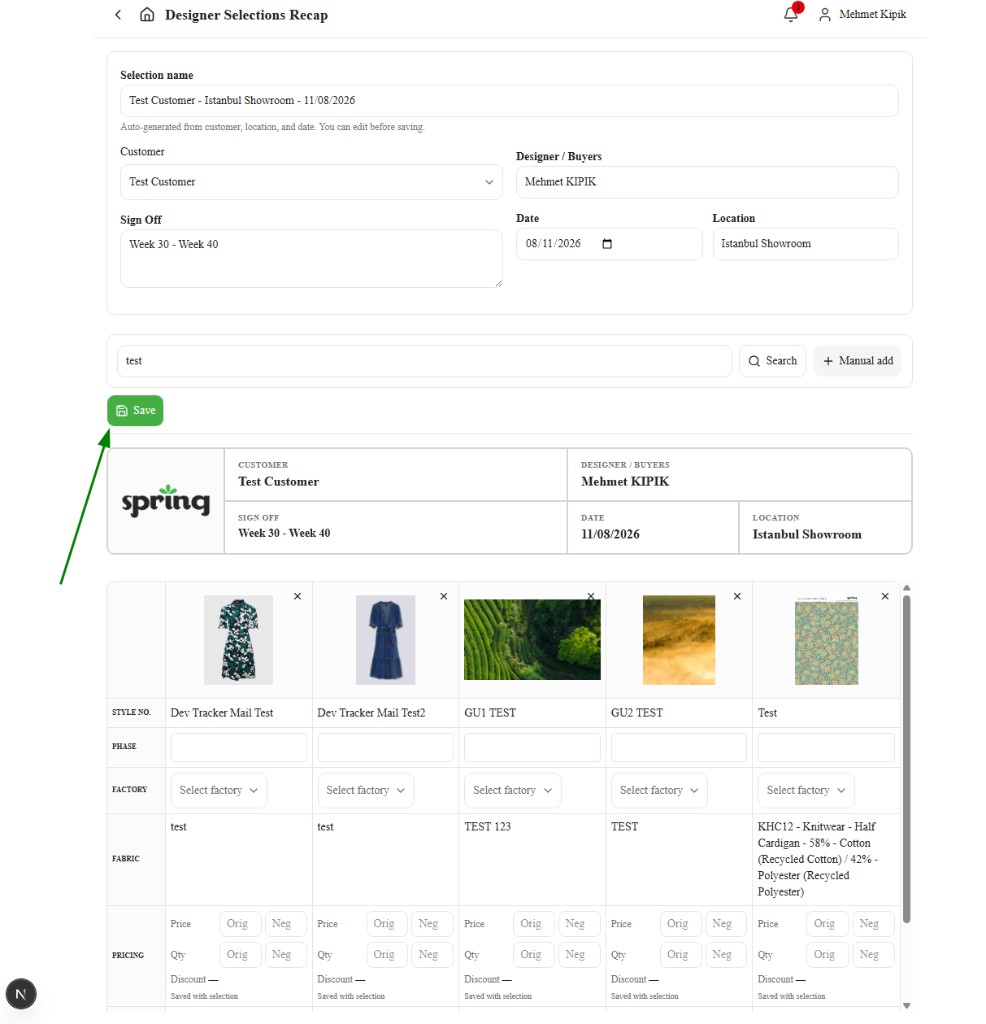
Save'den sonra:
- Sheet oluşturulur ve Active kalır.
- Başlık alanları kilitlenir.
- Paylaşana kadar hâlâ ürün ekleyebilir ve kaldırabilirsiniz.
Adım 2 — Active sheet (ürün listesini oluşturma)
Durum Active iken ürün listesini tamamlayın. Hâlâ öğe ekleyebilir veya kaldırabilirsiniz. Sheet başlığı, ürün listesinin görünür kalması için daraltılmış olarak açılır — customer, date ve location'ı görmek için tıklayın. Liste hazır olduğunda Mark as Shared'e tıklayın.
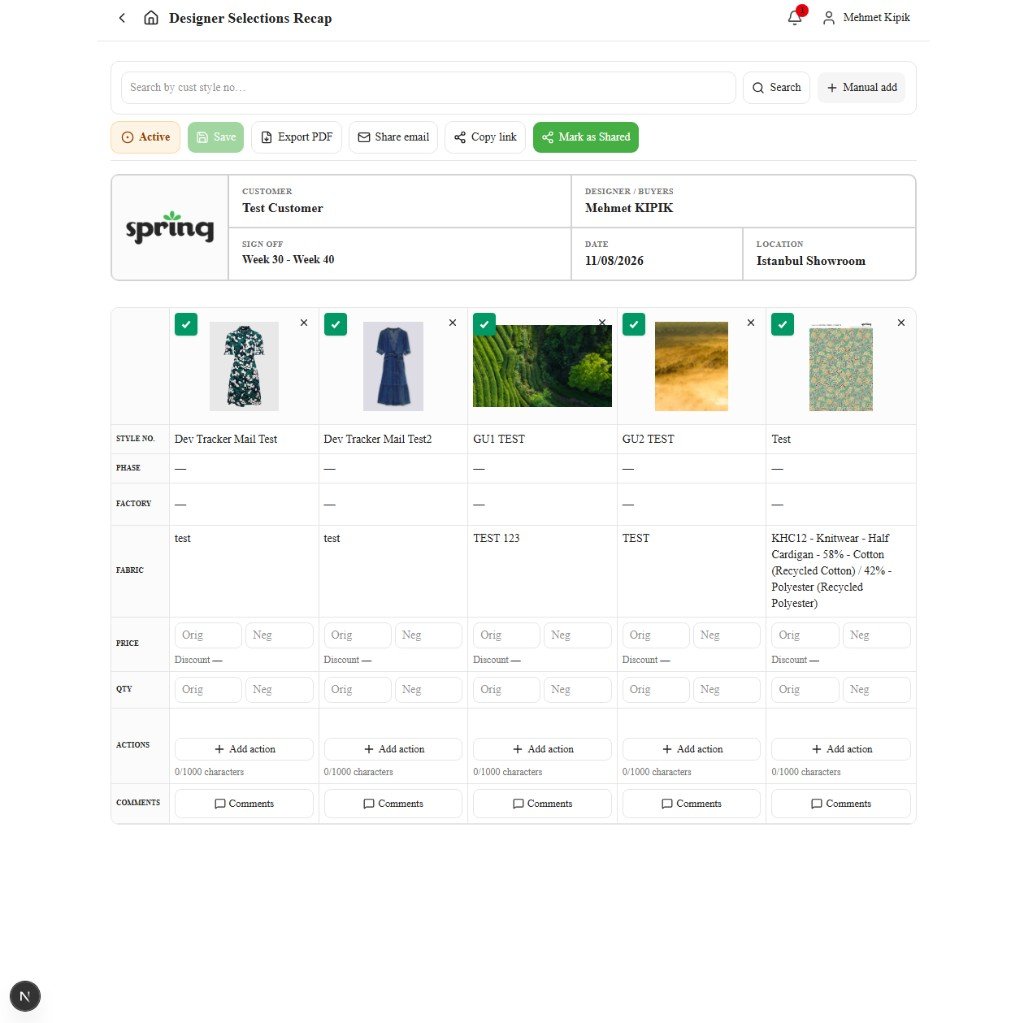
Active iken neler yapabilirsiniz
- Add product'a tıklayın, ardından müşteri stil numarasına göre arayın ve Add'e tıklayın, Upload photos ile bir veya daha fazla ürün fotoğrafı ekleyin (AI product card'lardan stil numarası okur) veya Manual add kullanın. Ürün hemen sheet'te görünür ve arka planda kaydedilir.
- Görselindeki × ile bir ürünü kaldırın, ardından Remove'u onaylayın. Sheet'ten hemen kaybolur.
- Her görseldeki onay kutusunda confirm / drop arasında geçiş yapın (işaretli = confirmed).
- Koleksiyon öğesi alanlarını doldurun veya güncelleyin (aşağıya bakın).
- Gerekiyorsa Export PDF, Export Excel veya Share kullanın — müşteri incelemesi için paylaşım yine de Mark as Shared gerektirir.
Ekleme, kaldırma ve alan düzenlemeleri Save adımı gerektirmez — her değişiklik arka planda kaydedilir.
Collection item fields
Her ürün sütunu bir koleksiyon öğesidir. Yukarıdan aşağıya:
| Field | Ne olduğu |
|---|---|
| Style no. | Ürün için stil adı veya numarası (veya manual öğeler için Bought Shopping Sample). |
| Phase | Öğe için phase metni (örneğin bir hafta aralığı). Active iken düzenlenebilir. |
| Factory | Öğe için fabrika. Active iken düzenlenebilir (tedarikçilerin kendi öğelerini görmesi için gerekli). |
| Fabric | Kumaş / malzeme. Katalog ürünleri ürün kaydını düzenler; satın alınmış numuneler kumaşı selection öğesinde saklar. Düzenlemek için kaleme tıklayın — yeni değer hemen görünür ve arka planda kaydedilir. |
| Price | Orig ve Neg fiyat, artı Discount (hesaplanır). |
| Qty | Orig ve Neg ile yaklaşık miktar. |
| Actions | Öğe için takip kontrol listesi (+ Add action). |
| Comments | Yorum konularını açar (sheet Shared olduktan sonra açılır). Personel Customer ve Factory sekmelerini görür — customer konuları fiyat ve miktar içindir; factory konuları yalnızca üretim soruları içindir. |
Mark as Shared
Ürün listesi tamamlandığında:
- Mark as Shared'e tıklayın.
- Durum hemen Active'ten Shared'e geçer ve değişiklik arka planda kaydedilir.
- Artık ürün ekleyemez veya kaldıramazsınız — bu adımdan önce listeyi tamamlayın.
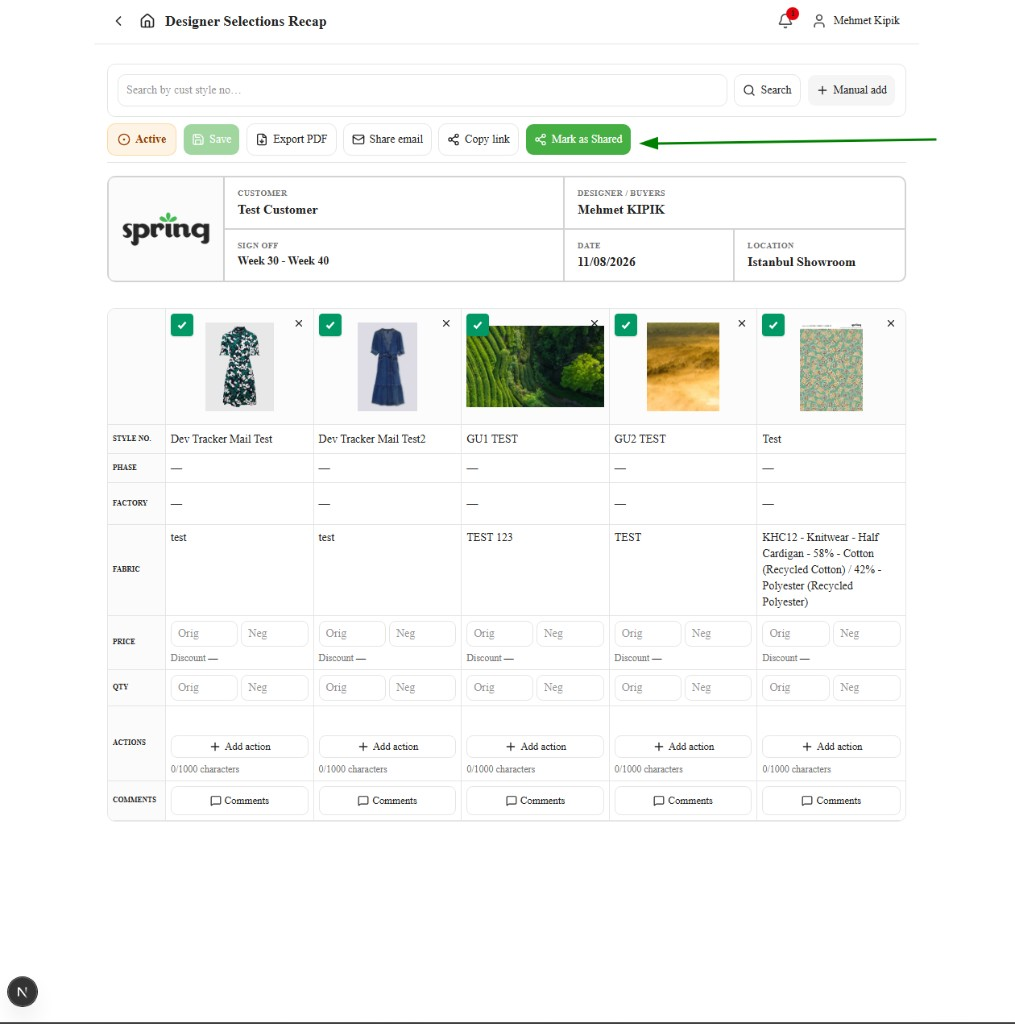
Shared'den sonra Confirm / Drop ve Comments inceleme için kullanılabilir kalır. İnceleyicilerin sheet'i açması için Share kullanın (yine de giriş yapmaları gerekir).
Share selection
Share'e tıklayarak Share selection'ı açın:
| Tab | Ne işe yarar |
|---|---|
| Link | Recap URL'sini kopyalayın. Bağlantıya sahip herkes giriş yaptıktan sonra açabilir. |
| To adresini girin, hazır konu ve mesajı önizleyin, ardından Open in email app. | |
| Employees | Çalışan arayıp Designer / Buyers'a ekleyin. Değişiklikler otomatik kaydedilir. Bu kişiler recap'i Spring Hub'da açıp düzenleyebilir. |
Duruma göre ürün listesi kuralları
| Action | Active | Shared | Approved by Customer |
|---|---|---|---|
| Ürün ekleme veya kaldırma | Yes | No | No |
| Phase / Factory | Yes | No | No |
| Fabric (pencil) | Yes | Yes | Yes |
| Confirm / Drop | Yes | Yes | No |
| Comments | Locked until Shared | Yes | Yes |
| Price / Qty / Actions | Yes | Yes | Yes |
| Edit fabric (staff) | Yes | Yes | Yes |
Adım 3 — Shared (müşteriyle inceleme)
Mark as Shared'den sonra durum Shared gösterir. Bağlı müşteri sheet'i açabilir. Tedarikçiler de açabilir, ancak yalnızca fabrikalarının seçildiği ürünleri görürler.
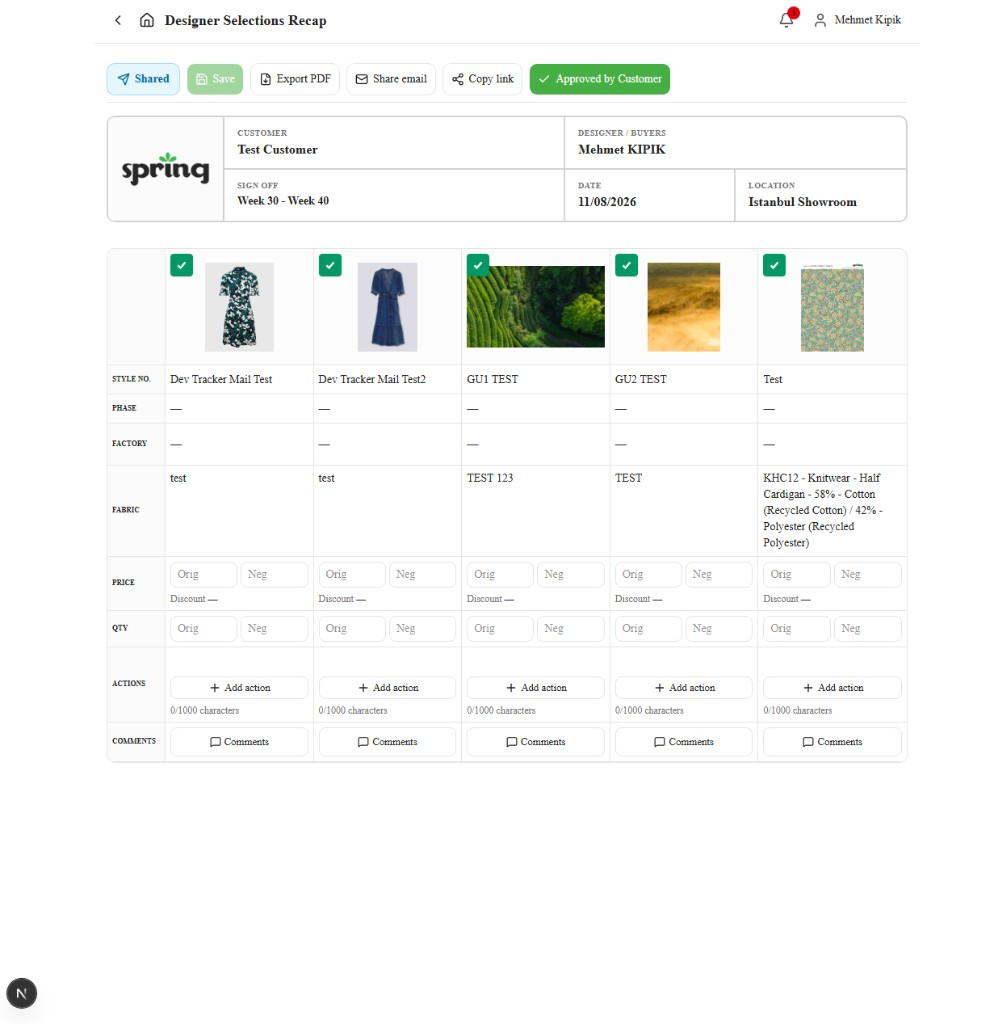
Kim ne görür
- Customer — hesapları için tam selection.
- Vendor — yalnızca fabrikalarına atanan ürünler; Factory konusunda yorum yazabilirler.
- You — Price, Qty ve Actions dahil tam sheet, artı her iki yorum konusu.
Bu durumda ürün ekleyemez veya kaldıramazsınız. Listeyi sheet hâlâ Active iken tamamlayın.
Öğeleri onaylama veya düşürme
Siz veya müşteri her öğeyi onaylayabilir veya düşürebilir:
- Ürün görselinde onay kutusunu kullanın.
- İşaretli = Confirmed. İşaretsiz = Dropped.
Her işaretleme arka planda kendi başına kaydedilir — confirm / drop için Save adımı yoktur.
Yeni ürünler varsayılan olarak Confirmed'dır.
İncelemeyi bitirme — Approved by Customer
Confirm / drop ve tartışmalar tamamlandığında:
- customer'ın Approved by Customer'a tıklamasını tercih edin.
- Gerekiyorsa siz de Approved by Customer'a tıklayabilirsiniz.
- Durum Approved by Customer'a geçer ve Confirm / Drop kilitlenir.
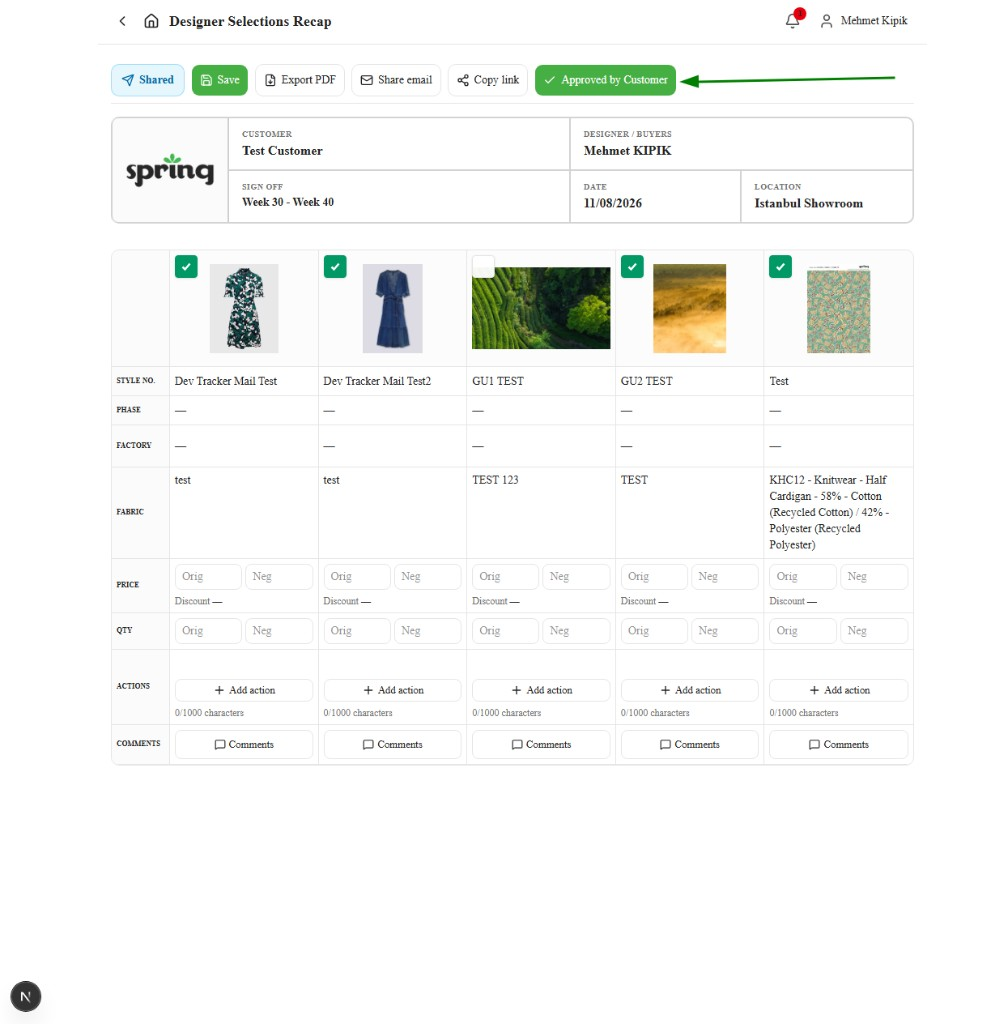
İnceleyicilerin sheet'i açmak için başka bir yola ihtiyacı varsa istediğiniz zaman Export PDF, Export Excel veya Share kullanın (yine de giriş yapmaları gerekir).
Adım 4 — Approved by Customer
Görünüm yalnızca selected (confirmed) items'a odaklanır. Confirm / Drop kilitli. Comments ve Price / Qty / Actions kullanılabilir kalır.
Yorum kitlesini Customer / Factory ile, düzeni ürün listesinin sağ üstündeki Chat / Table geçişi ile değiştirebilirsiniz:
| View | Ne görürsünüz |
|---|---|
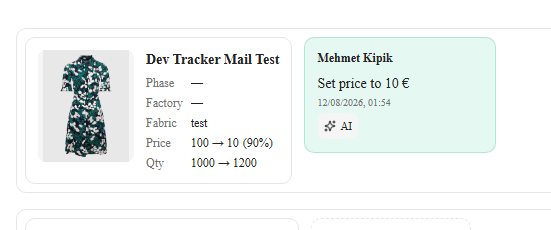
| Chat | Seçili ürün başına bir kart — ayrıntılar, seçilen kitle için canlı yorum konusu (Customer veya Factory) ve Add comment. Yeni mesajlar her kartta görünür. |
| Table | Image, Product name, Phase, Factory, Fabric, Price, Qty, Actions ve Comments ile seçili ürünlerin ızgarası. Comments, Customer ve Factory sekmeli bir iletişim kutusu açar. |
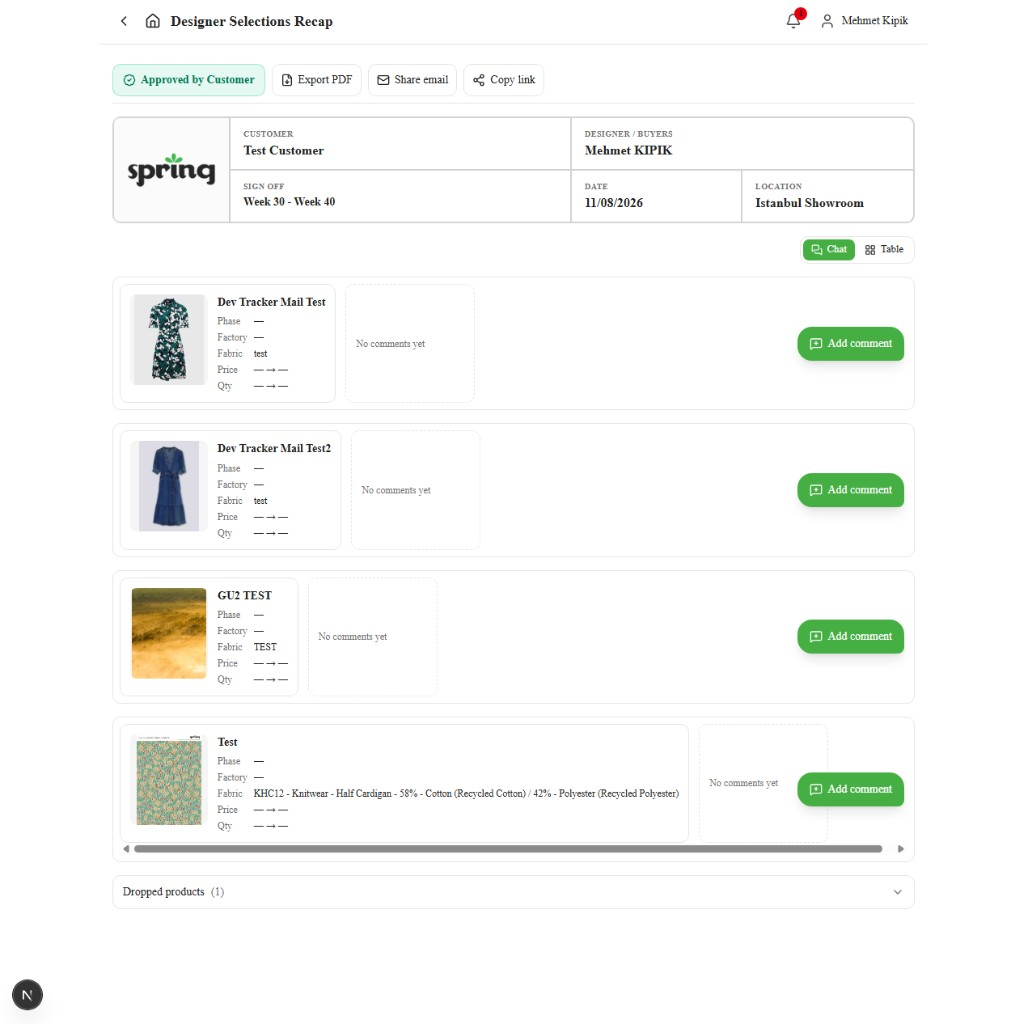
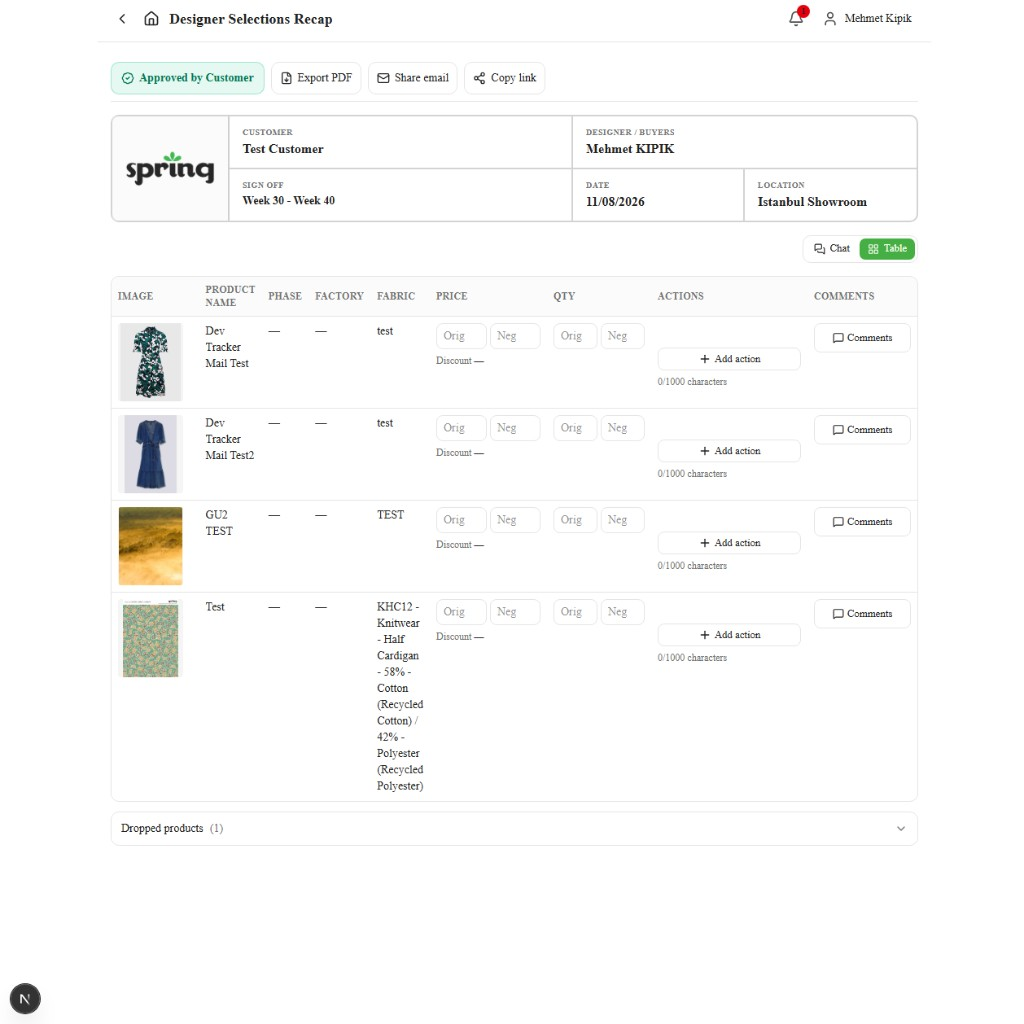
- Durum Approved by Customer gösterir.
- Onaylanmış ürünler ana liste olarak görünür (varsayılan Chat; ızgara tercih ediyorsanız Table'a geçin).
- Her ürün hâlâ stil, Phase, Factory, Fabric, Price, Qty, Actions ve Comments gösterir.
- Dropped ürünler ana listeden çıkar ve alttaki daraltılmış Dropped products (N) çubuğuna taşınır.
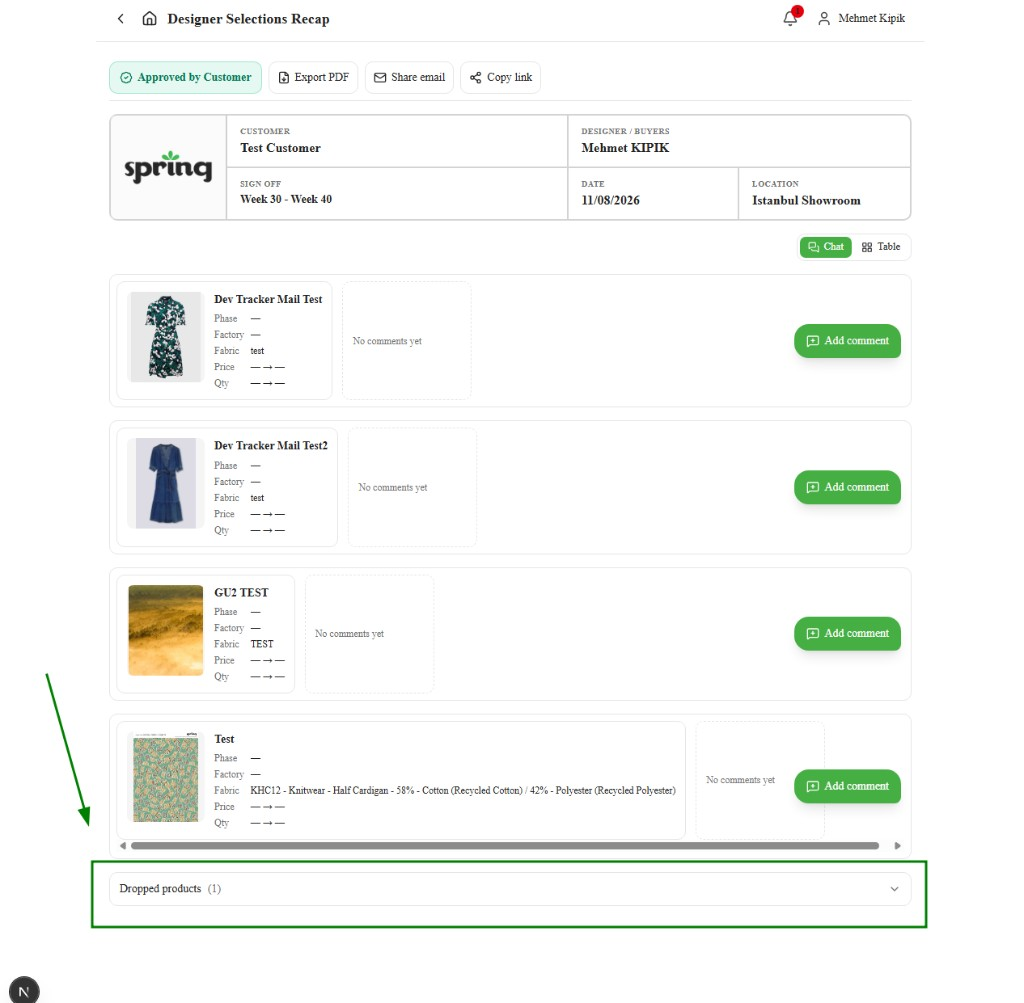
Düşürülen öğeleri incelemeniz gerektiğinde Dropped products (N)'ı genişletin (yalnızca görüntüleme — yeni yorum yok). Seçili listeye odaklanmak için tekrar daraltın.
Gerektiğinde Export PDF, Export Excel veya Share kullanın.
Seçili ürünleri tartışma
Shared'den (ve Approved by Customer'dan) sonra her confirmed üründe Comments kullanın.
Personel yorumlarında iki konu vardır:
| Tab | Kim görür | Notlar |
|---|---|---|
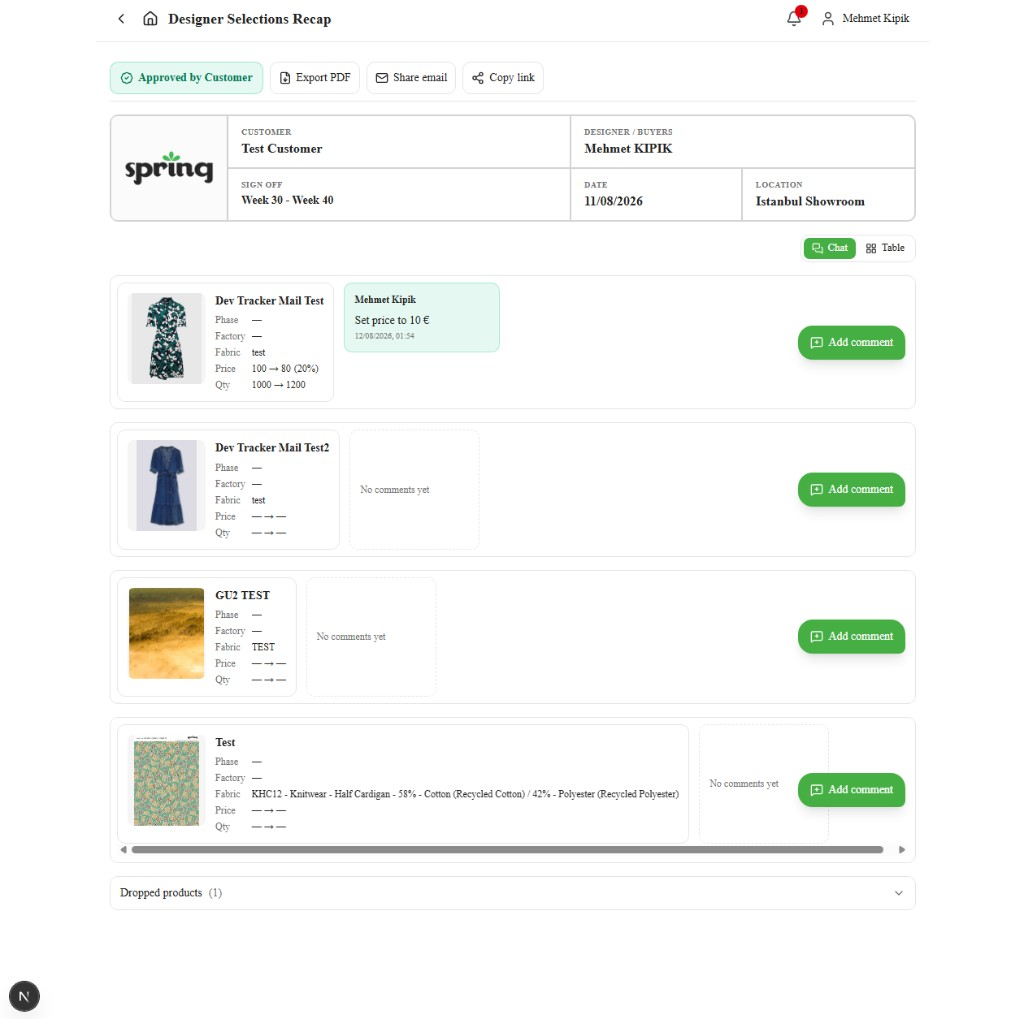
| Customer | Siz, paylaşılan tasarımcılar ve müşteri | Ticari tartışma için kullanın. Mesaj altındaki AI mesajdaki price / qty değerini uygular. |
| Factory | Siz, paylaşılan tasarımcılar ve atanan fabrika | Bu konu başlayabilmesi için sheet Active iken bir Factory atayın. |
Müşteriler yalnızca Customer görür. Tedarikçiler yalnızca Factory görür. Factory yorumları amber; customer yorumları mavi (müşteri) ve yeşil (Merchandising) renktedir.
Chat görünümünde önce üstten Customer veya Factory seçin; ardından yeni mesajlar her ürün kartında doğrudan görünür.
Konuşmayı açma
| Action | Ne açılır |
|---|---|
| Comments'e tıklama | O ürün için chat iletişim kutusu — Customer ve Factory sekmeleri (yalnızca staff) |
| Ürün kartına / satırına tıklama | Ürün ayrıntıları (sol) ve ürün sohbeti (sağ) tek iletişim kutusunda |
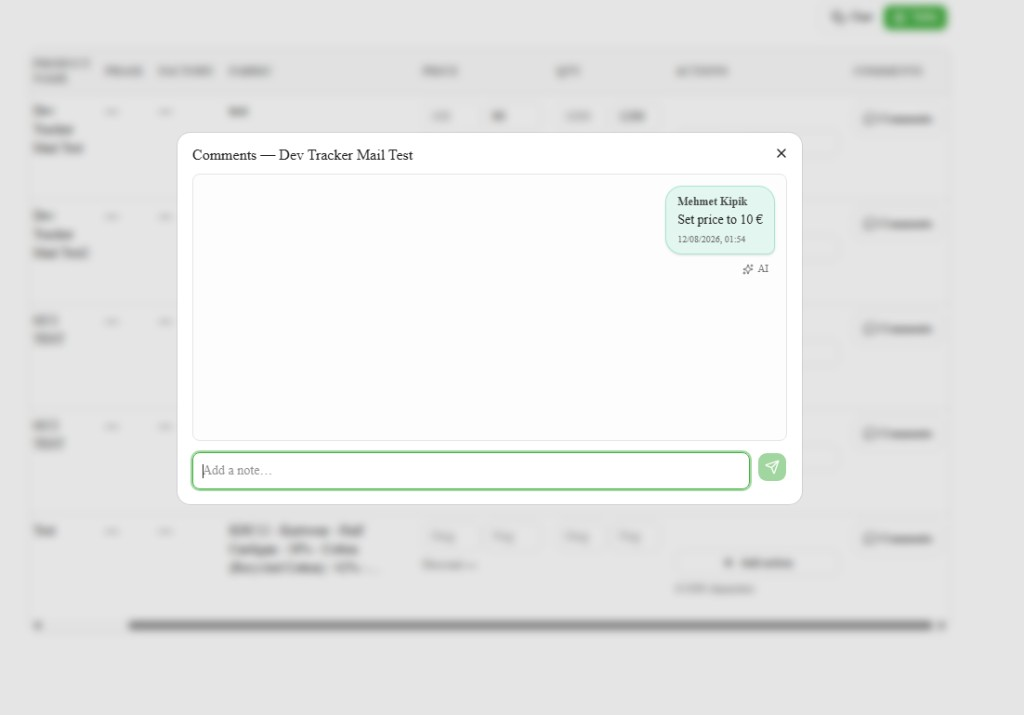
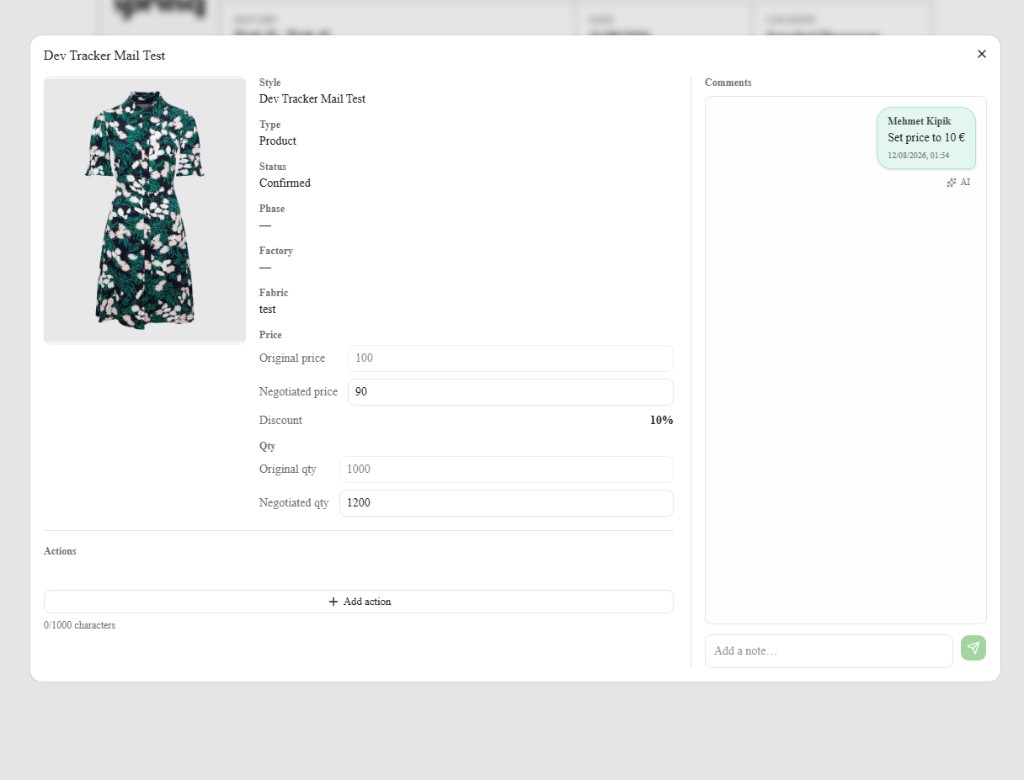
- Customer sekmesinde ayrıntı, price ve yaklaşık quantity tartışın. Factory sekmesinde atanan fabrika ile koordinasyon yapın. Send'e tıkladığınız anda yorumunuz konuya eklenir ve arka planda iletilir.
- Customer konusunda rakamlar üzerinde anlaşıldıkça üründe price / qty güncelleyin (ayrıntı iletişim kutusunda manuel olarak veya aşağıdaki AI ile).
Bir yorum iletilemezse konudan kaldırılır ve neden ürünün altında gösterilir.
Mesajdan fiyat veya qty güncelleme (AI)
Customer konusundaki bir yorum fiyat veya miktar belirttiğinde yeniden yazmadan o selection öğesine uygulayabilirsiniz:
- Mesajın altında AI'ye tıklayın.
- Apply from message?'ı inceleyin — neyin değişeceğini gösterir (örneğin Original price veya Negotiated price).
- Öğeyi güncellemek için Apply'e, değerleri olduğu gibi bırakmak için Cancel'e tıklayın. Apply ürünü hemen günceller ve arka planda kaydeder.
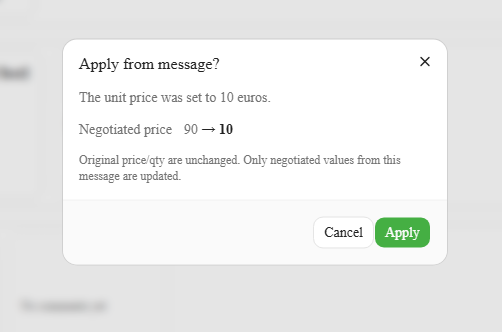
Hangi değerin değişeceği üründe zaten ne olduğuna bağlıdır:
- Original price veya qty hâlâ boşsa, mesaj önce original değeri doldurur.
- Original değer girildikten sonra mesaj bunun yerine negotiated değeri günceller. Original değişmeden kalır.
Price ve qty ayrı ayrı kontrol edilir. AI, Factory konularında, düşürülen ürünlerde veya misafirler için kullanılamaz.
Düşürülen ürünler yalnızca referans için Dropped products altında kalır — mevcut yorumlar görünür kalır, ancak yenilerini ekleyemezsiniz.
Comments yalnızca sheet Shared olduktan sonra açılır.
Pricing and quantity
Her üründe ticari değerleri ayarlarsınız. Önce original price ve qty girin, ardından sohbet devam ettikçe negotiated değerleri güncelleyin.
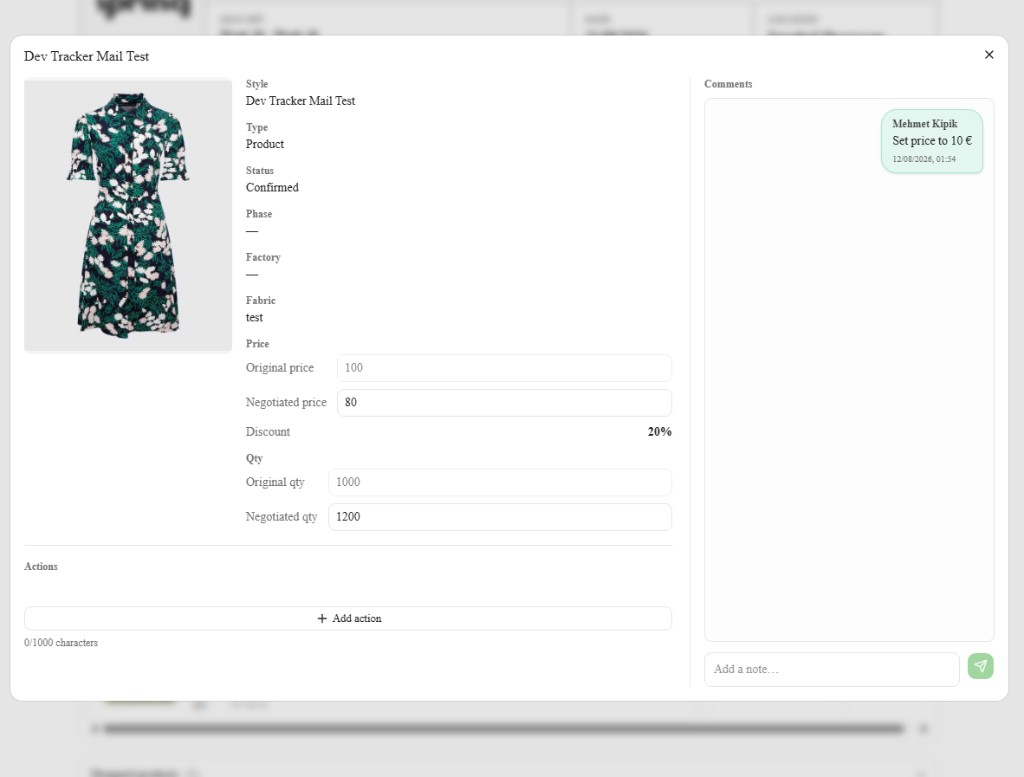
| Field | UI label | Anlam |
|---|---|---|
| Original price | Orig (Price) | Başlangıç fiyatı (boşken bir kez ayarlanır, ardından kilitlenir) |
| Negotiated price | Neg (Price) | Anlaşılan fiyat — tartışma devam ettikçe bunu güncelleyin |
| Original qty | Orig (Qty) | Başlangıç yaklaşık miktar (boşken bir kez ayarlanır, ardından kilitlenir) |
| Negotiated qty | Neg (Qty) | Anlaşılan yaklaşık miktar — tartışma devam ettikçe güncelleyin |
| Discount | Discount | Orijinal ve negotiated fiyat farklı olduğunda otomatik hesaplanır |
Chat görünümünde kartlar aynı rakamları kompakt özet olarak gösterir (örneğin fiyat için 100 → 80 (20%) ve qty için 1000 → 1200).
Değerler blur'da kaydedilir ve hemen Saved gösterir; yazma arka planda devam eder ve başlık gerçek durumu taşır. Negotiated alanları kendiniz güncelleyin veya o mesajdan price / qty uygulamak için bir sohbet mesajının altındaki AI'yi kullanın (önce boş original değeri, sonra negotiated değeri doldurur).
Üründe fabric düzenleme
Personel, bağlı CRM ürününde Fabric alanını her selection durumunda güncelleyebilir. Değer CRM'deki ürün Material alanından gelir ve selection sheet'te Fabric olarak görünür.
Düzenleyiciyi açma
Her iki giriş noktasını da kullanın:
- Sheet grid or mobile card — ürün sütununda Fabric'i bulun ve değerin yanındaki kalem simgesine tıklayın.
- Product detail dialog — Approved by Customer'dan sonra Chat veya Table görünümünü açın, bir ürün kartına veya satırına tıklayın, ardından Fabric'in yanındaki kaleme tıklayın.
Malzemeyi güncelleme
- Edit material'de kumaş kompozisyonunu yazın veya components arayın ve listeden birini seçin.
- Veya Upload image'e tıklayın ve kumaş kartı veya etiket fotoğrafı seçin (JPEG, PNG veya WebP). AI kompozisyonu okur ve Material alanını doldurur — kaydetmeden önce metni inceleyin.
- Save'e tıklayın.
Kaydetme, bağlı ürün kaydındaki Material alanını CRM'de günceller. Sheet yeni Fabric değerini hemen gösterir.
Fabric düzenleme kullanılamadığında
- Manual add (Bought Shopping Sample) öğelerinin bağlı ürünü yoktur — Fabric — gösterir.
- Misafirler (müşteriler ve tedarikçiler) kumaşı düzenleyemez veya görsel çıkarma kullanamaz.
Hızlı yol
- Active sheet oluşturun → ürün ekleyin → Save.
- Active iken koleksiyon öğelerini tamamlayın — gerektiğinde ekleyin veya kaldırın — ardından Mark as Shared.
- Shared iken müşteriyle confirm veya drop yapın (her işaretleme kendini kaydeder; tedarikçiler yalnızca kendi fabrikalarının ürünlerini görür) → Approved by Customer.
- Approved by Customer'da seçili listeyle çalışın; yalnızca gerektiğinde Dropped products'ı genişletin. Price, Qty, Fabric ve Actions'ı güncel tutun.
İstisnalar ve Hata Bildirme
Paylaşılan bir sheet amaçlanan inceleyiciye görünmüyorsa Shared olduğunu ve doğru müşteriye bağlı olduğunu doğrulayın. Erişim sorunlarını BT'ye iletin.