Giderler
Özet
Expenses, personel harcamalarını ve şirket business card ödemelerini CRM'e iletmek için kullanılır. Fişleri okutun, harcamayı kısa bir notla anlatın veya ekstre yükleyin. Taslak satırları kontrol edin ve onay için CRM'e gönderin.
Nasıl yapılır
Uygulamayı açın
- Spring Hub'a giriş yapın.
- Expenses kutucuğunu açın (Capture receipts and submit personal expense claims).
- Uygulama, gider oluşturup göndereceğiniz New expense ekranında açılır.
New expense
Giderleri fiş fotoğrafı, kısa bir not, business card ekstresi (PDF veya Excel) veya toplu aktarım Excel dosyasından oluşturabilirsiniz.
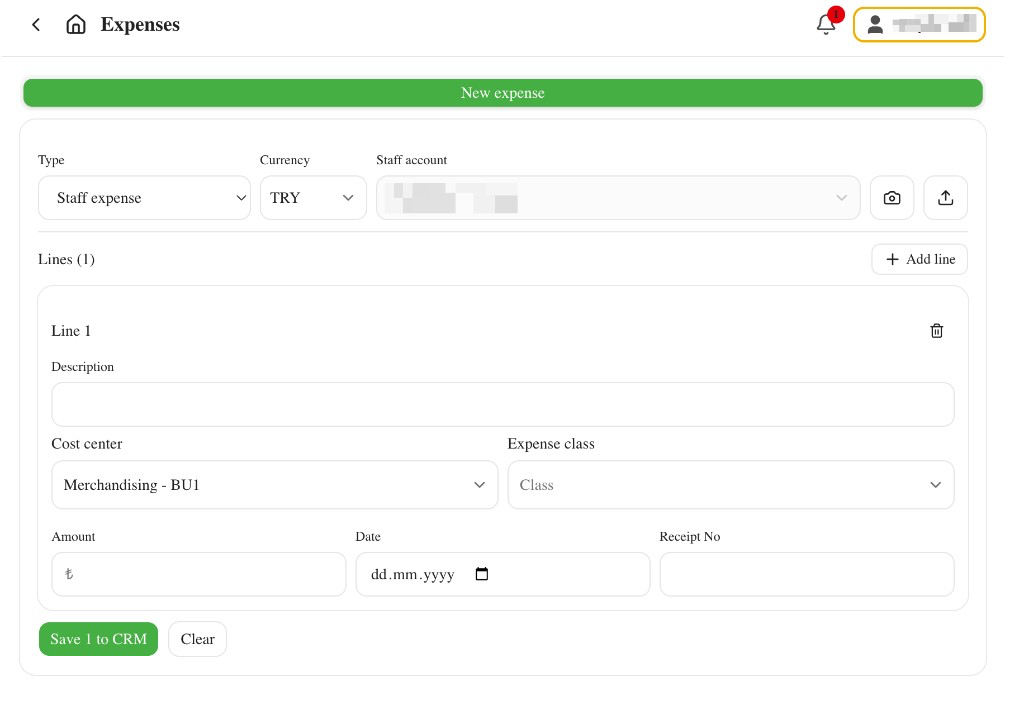
Fişten gider oluşturma
- Type alanında Staff expense seçili kalsın.
- Fiş fotoğrafı çekmek veya seçmek için camera simgesine, PDF veya Excel (business card aktarımı) yüklemek için upload simgesine dokunun.
- Uygulamanın fiş(ler)i okumasını bekleyin.
- Staff account, fiş para birimine göre seçilir.
- Her satırda Description, Cost center, Expense class, Amount ve Date alanlarını kontrol edin. VAT %0, %5 veya %20'dur; para birimi TRY ise gizlenir.
- Başka gider eklemek için Add line kullanın.
- Save … to CRM düğmesine dokunun.
Fiş olmadan giriş
- Type alanında Staff expense (veya şirket kartından ödendiyse Business card) seçin.
- Currency seçin (AED, EGP, EUR, GBP veya TRY). Staff account veya Card account buna göre güncellenir. USD kullanılamaz.
- No receipt? Describe it alanına harcamanızı Türkçe veya İngilizce yazın. Biliyorsanız işyerini, tutarı ve tarihi ekleyin. Örnek: Müşteriyle fabrikaya taksi, 450 TL, dün.
- Fill with AI düğmesine dokunun (veya Enter'a basın).
- Uygulamanın notu okumasını bekleyin. Her gider için bir satır eklenir; satırda açıklama, tarih, tutar ve önerilen Expense class bulunur. Tek notta birden fazla gider anlatabilirsiniz.
- Her satırı kontrol edin. Satırlar her zaman 2. adımda seçtiğiniz Currency ile kaydedilir.
- Save … to CRM düğmesine dokunun.
Satırı elle doldurmak için Add line düğmesine dokunun ve Description, Cost center, Expense class, Amount ve Date alanlarını doldurun.
Business card harcamaları
- Type alanında Business card seçin.
- upload simgesiyle (Upload PDF or Excel) PDF veya Excel yükleyin:
- PDF — Yapı Kredi şirket kartı ekstresi. Uygulama her harcama için bir taslak satır oluşturur ve expense class önerir.
- Excel (
.xls) — Yapı Kredi Güncel Dönem İşlemleri dışa aktarımı. Yalnızca Excel'in bulunduğu dönem içi (ara dönem) kart harcamaları için kullanın. Sonuç PDF ile aynıdır: her harcama için tarih, işyeri, tutar ve para birimiyle bir taslak satır. Ödemeler atlanır, iadeler negatif Return … satırları olur, Card account kartın son 4 hanesiyle eşleştirilir ve expense class önerilir. - Excel — Expense sayfası olan Dynamics toplu aktarım çalışma kitabı (
.xlsx). Her veri satırı bir taslak satır olur. Type Business Card Expense (veya boş) olmalıdır. Uygulama Account, Expense Class, Cost Centre / Cost Center, Amount, Currency, Expense Date, Description ve Receipt No sütunlarını eşleştirir.
- Her satırı (Description, Cost center, Expense class, Amount, Date, Receipt No) kontrol edin. Ekstrelerde Description, işyeri adıdır.
- Save … to CRM düğmesine dokunun. Card account, ekstreden veya Excel Account sütunundan alınır.
- Bir satırın para birimi kartın para biriminden farklıysa, kaydetmeden önce tutarı kontrol etmeniz için uyarı gösterilir.
Excel'deki class, cost center veya account adı CRM ile eşleşmezse alan boş kalır. Kaydetmeden önce taslak satırda doldurun. Staff Expense, Company Expense vb. diğer Type değerleri reddedilir; bu yükleme yalnızca Business Card Expense satırları içindir.
Lines
- Görünümü değiştirmek için Add line yanındaki List view ve Table view düğmelerini kullanın. Table view her gideri tek satırda gösterir; uzun ekstrelerde işinizi kolaylaştırır. Uygulama seçiminizi bu cihazda hatırlar.
- Her satırda Description zorunludur. Uygulama bu alanı fişten veya notunuzdan doldurur, örneğin Starbucks — müşteriyle kahve. Yanlış veya yetersizse düzeltin.
- Açıklama yazıldığı gibi kaydedilir. Türkçe karakterler korunur.
Travel request
Bir satırda Expense class olarak yurt dışı seyahat (travel overseas) veya yurt dışı otel (hotel overseas) seçildiğinde, o satırda Travel request alanı görünür. Bu alan gideri CRM'deki FD Approved yurt dışı seyahat talebinize bağlar.
- Uygulama seyahati sizin için seçer. Onaylı tek seyahatiniz varsa onu kullanır.
- Birden fazla seyahatiniz varsa fiş veya nottaki yere (örneğin Barcelona'daki bir taksi İspanya seyahatine, çıkış harcı pulu for United Kingdom İngiltere seyahatine gider) ve gider tarihinin seyahat tarihlerine uyup uymadığına bakar.
- Her satırdaki seyahati kontrol edin, yanlışsa başka bir seyahat seçin.
- Onaylı yurt dışı seyahatiniz yoksa alanda No active travel request yazar ve satır yine de kaydedilir.
Kaydettikten sonra onay mesajı görünür. Onay durumunu CRM'den veya yöneticiniz / Finance üzerinden takip edin.
İstisnalar ve Hata Bildirme
OCR veya Fill with AI yanlış okuduysa ya da Excel'deki class / cost center / account eşleşmediyse, kaydetmeden önce satırı düzeltin.
- Could not find an expense in that note. — tutarı ve neye ödeme yaptığınızı ekleyip tekrar deneyin.
- Row n: Description is required. — o satırda Description alanını doldurun.
- Travel request is not an active request of this employee. — seyahat talebi artık FD Approved değil. O satırda başka bir seyahat seçin veya talebin CRM'de kontrol edilmesi için yöneticinize ya da Finance'e başvurun.
- Seyahatiniz olduğu halde No active travel request görünüyorsa — talep yurt dışı, FD Approved ve CRM'de aktif olmalıdır. Kontrol için yöneticinize veya Finance'e başvurun.
Kayıttan sonra hatalar için yöneticinize veya Finance'e başvurun — onay sürecini atlamayın. Erişim sorunları için IT'ye bildirin.