Inspection Reports
Özet
Inspection Reports, personel kalite kontrol (QC) muayenecileri için Spring Hub aracıdır. Tek bir kurulum sayfasında CRM ürününü, satın alma siparişlerini ve PO PDF'ini seçin. Ardından çeki listesini ve kanıt fotoğraflarını kaydedin, QC kontrollerinde AI çalıştırın, kusurları kaydedin ve Quality / Measurement / Quantity sonuçlarını belirleyin. Son olarak Inspection Report'u önizleyin, yazdırın veya PDF olarak kaydedin.
Nasıl yapılır
Uygulamayı açma
- Microsoft iş hesabınızla Spring Hub'a giriş yapın.
- Inspection Reports öğesine tıklayın (Create garment QC inspection reports with photo capture and AI analysis).
- Yeni muayene kurulum sayfasında açılır (bkz. Yeni muayene başlatma). Inspection Type, Report Details üzerinde değiştirene kadar varsayılan Final gelir.
Yeni muayene başlatma
Ürün, siparişler ve PO PDF tek sayfadadır. Start inspection öğesine tıkladığınızda rapor açılır.
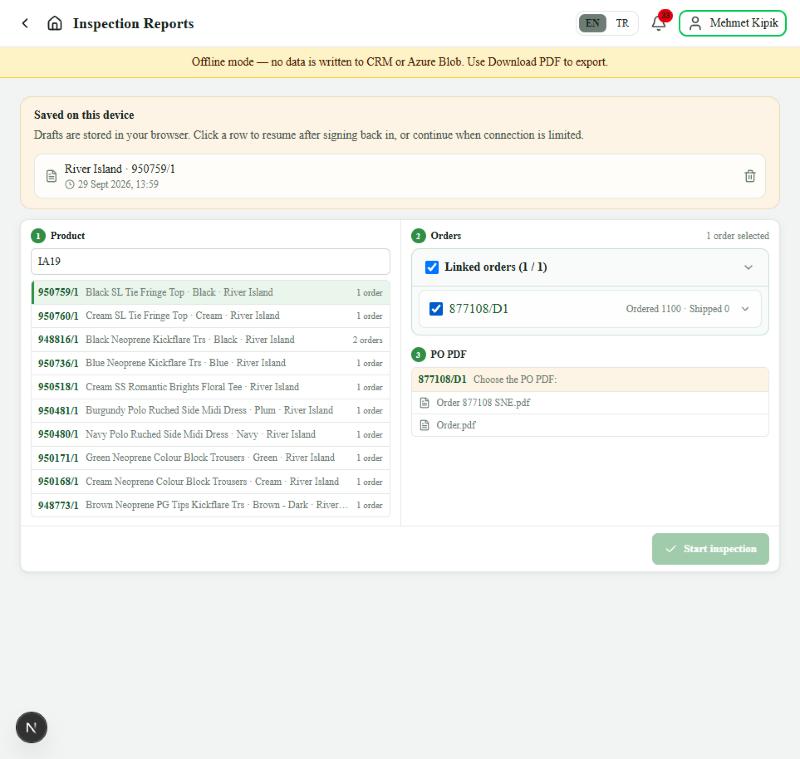
- 1 Product altında Find product alanına customer style no yazın. customer PO veya Spring style ile de arayabilirsiniz. Kapanmış siparişler (örneğin Shipped, Cancelled veya Paid) aramada görünmez. Forwarder'daki siparişler görünmeye devam eder.
- Listeden ürüne tıklayın. Her satır stil numarasını, açıklamayı, rengi, müşteriyi ve sipariş sayısını gösterir.
- 2 Orders altında muayene edilecek siparişi işaretleyin. İlgili siparişleri aynı raporda birleştirmek için onları da işaretleyin veya tümünü seçmek için Linked orders öğesini işaretleyin.
- 3 PO PDF altında her siparişin satın alma siparişi PDF'ini kontrol edin:
- Sipariş klasöründe birden fazla PDF varsa Choose the PO PDF: altında doğru dosyaya tıklayın. Önerilen dosya yıldızlıdır.
- Bağlı tek bir PDF varsa dosya adıyla listelenir.
- PDF bulunamazsa başladıktan sonra Report Details üzerinde yükleyebilirsiniz.
- Start inspection öğesine tıklayın. Seçim gereken her sipariş için PO PDF seçilene kadar gri kalır.
Beklenen sonuç: Rapor Report Details üzerinde açılır; sipariş alanları CRM'den ve PO PDF'inden doldurulur.
Uygulama bedenleri ve sipariş miktarlarını PO PDF'inden okur. Sainsbury's PO düzeni doğrudan okunur; diğer müşterilerin PO PDF'leri (örneğin River Island) AI ile okunur.
Header
Başlık, çalışırken görünür kalır. Taslak durumunu, Quality / Measurement / Quantity sonuçlarını, Manuals & PO referansını ve hangi adımda olduğunuzu buradan takip edin.
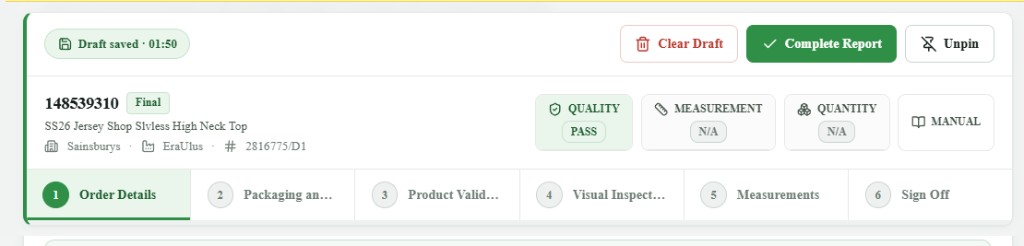
| Alan | Gösterilen içerik |
|---|---|
| Draft saved | Otomatik kaydetme durumu (saat ile). Formda ilerledikçe ilerleme korunur. Çalışmanız bu cihazda da saklanır; yeniden giriş yaptığınızda veya bağlantı sınırlı olduğunda devam edebilirsiniz. |
| Manuals & PO | Bu muayene için paketleme kılavuzunu, ölçü kılavuzunu ve PO PDF'ini açar. |
| Edit orders / PO PDF | Report Details sayfasının üstünde sipariş ve PO PDF araçlarını açar: sipariş ekleyin veya çıkarın, farklı bir PO PDF seçin ya da yükleyin. Kapatmak için tekrar tıklayın. |
| Clear Draft | Tüm muayeneyi siler (geri alınamaz). |
| Complete Report | Gerekli alanlar tamamlandığında raporu bitirir. |
| Pin / Unpin | Kaydırırken sipariş ayrıntılarını görünür tutmak için rapor başlığını sabitler veya sayfayla birlikte kaymasına izin verir. |
| Hide header / Show header | Başlığı model numarası ve geçerli adımı gösteren ince bir satıra küçültür. Show header tam başlığı sayfaya geri getirir. |
| Model / style line | Model no, deneme sırasını ve inspection type'ı gösteren rozet (örneğin 1st Final), model açıklaması, müşteri, üretici ve PO referansı. Deneme sırası yalnızca aynı siparişte aynı türdeki önceki muayene başarısız olduysa artar; raporla birlikte CRM'e kaydedilir. |
| QUALITY / MEASUREMENT / QUANTITY | Her kontrol parçası başlığı sonuca göre renklenir: Pass için yeşil, Conditional Pass için amber, Fail için kırmızı (çeki listesi ile PO miktar uyumsuzluğu dahil). Altındaki etiket belirlenene kadar Pass, Fail, Conditional Pass, N/A veya — olur. |
| Step row | Report Details → Packaging → Product Validation → Visual Inspection → Measurements → Sign Off. Aktif adım vurgulanır. Adımın içindeki başlık bölümün tam adını gösterir (örneğin Packaging and Labeling). |
Packaging manual reference
Rapor başladıktan sonra başlıkta Manuals & PO görünür.
- Manuals & PO öğesine tıklayın.
- Packaging üzerinde çözümlenen kılavuz bölüm başlığını, sayfa numarasını ve önizleme görselini inceleyin (örneğin 1.3 Tops / Vests · Page 8).
- Daha fazla ayrıntı gerektiğinde önizleme görseline tıklayıp tam sayfayı yeni sekmede açın.
- Satın alma siparişini görmek için PO PDF veya Open in SharePoint kullanın.
- Bitirdiğinizde diyaloğu kapatın.
Uygulama kılavuz sayfasını CRM'deki ürün bağlamından seçer (stil açıklaması, department, category ve ilgili alanlar). Eşleşen sayfa yoksa diyalog paketleme kılavuz sayfası bulunamadığını belirtir — ürün sınıflandırmasını CRM'de doğrulayın veya QC / IT'ye bildirin.
Saved on this device
Inspection Reports, kullandığınız cihazdaki tarayıcıda devam eden çalışmanızın yerel bir kopyasını tutar.
- Yeni bir muayene başlattığınızda, aynı tarayıcıda önceki oturumdan bitmemiş iş varsa kurulum sayfasının üstünde Saved on this device öğesini arayın.
- Bir taslak satırına tıklayıp açın (devam eden kurulum veya devam eden rapor).
- Muayeneyi başlattıktan sonra aynı URL'den (
/apps/inspection-reports/{id}) veya Saved on this device üzerinden raporu yeniden açın.
Çalışırken: Bölümler 2–5 (fotoğraflar, ölçümler, kusurlar, yorumlar) ilerledikçe bu cihaza kaydedilir. CRM veya AI kullanılamıyorsa bu bölümleri doldurabilirsiniz; bağlantı geri geldiğinde Analyze with AI çalıştırın.
Sekmeyi kapatma: Taslak verisi varken tarayıcı sekmesini kapatmaya veya yenilemeye çalışırsanız, yanlışlıkla iş kaybetmemek için tarayıcı onay isteyecektir.
Sınırlar: Yerel taslaklar aynı tarayıcı ve cihazda kalır. Başka kişilerle veya başka bilgisayarlarla paylaşılmaz. Clear Draft, sunucu kopyasını ve bu cihazdaki yerel kopyayı birlikte kaldırır. Rapor açmadan yer açmak için Saved on this device içindeki bir taslağın yanındaki çöp simgesini veya birden fazla taslak listelendiğinde Remove all kullanın.
Footer
Alt bilgi her adımda altta kalır.

| Kontrol | İşlevi |
|---|---|
| Back | Önceki adıma döner. |
| Step X / 6 | Sihirbazdaki konumunuzu gösterir (Report Details'ten Sign Off'a). |
| Report Preview | Inspection Report önizlemesini istediğiniz zaman açar (tamamlama gerekmez). |
| Next | Geçerli adımın ilerlemesini kaydeder ve ilerler. Sign Off adımında bu kontrol Complete Report ile değiştirilir. |
Report assistant
Rapor asistanı, yazdığınız veya söylediğiniz talimata göre açık raporu değiştirir. Her değişikliği önce bir kartta gösterir. Apply öğesine tıklayana kadar hiçbir şey değişmez.
- Raporun sağ altındaki Spring AI düğmesine tıklayın.
- Neyin değişeceğini yazın ya da mikrofona tıklayıp söyleyin. Önce mikrofonun yanından dikte dilini (EN veya TR) seçin.
- Confirm change kartını okuyun. Her satır değerin öncesini ve sonrasını gösterir. Also changes altındaki satırlar değişikliğe bağlı olarak değişen sonuçlardır (örneğin Quality sonucu Fail → Pass).
- Apply öğesine tıklayın. Değişiklikten vazgeçmek için Discard öğesine tıklayın ve bunun yerine ne yapılacağını söyleyin.
- Son uygulanan değişikliği geri almak için kartındaki Undo öğesine tıklayın.
Beklenen sonuç: Rapor yeni değerleri gösterir ve diğer düzenlemeler gibi kaydedilir.
| Alan | İsteyebilecekleriniz |
|---|---|
| Hatalar | "Majör hataları minöre çevir", "2 tane minör leke hatası ekle", bir hatayı kaldırma, adedi veya yorumu değiştirme. |
| Ölçümler | "10 beden kemer ölçülerinin tamamını +5 yap" (Spec + 5), "Ölçü tablosunu +1/-1 tolerans içinde doldur", söylediğiniz bir ölçüyü girme, ölçüleri silme. |
| Fotoğraflar | Fotoğrafı kaldırma, bedenini veya production / sample / gold seal etiketini düzeltme ya da sohbete kamera veya görsel düğmesiyle eklediğiniz fotoğrafla değiştirme. |
| Rapor bilgileri ve AQL | Date, Product Group, Approved Sample, Carton Qty, Shipment Tol. (±%), Selected Carton No ve AQL değerleri. |
| Sonuçlar ve son onay | Quality / Measurement / Quantity sonucu (şartlı geçiş için neden gerekir), fabrika turu ve isimler. |
| Yorumlar ve ağırlık | Section Comments alanına ekleme veya değiştirme, ürün ağırlığını girme. |
| Gezinme ve sorular | "Ölçümlere git", "Bu raporda eksik ne kaldı?" |
- Asistanın hesapladığı ölçüler (doldurma, +5) beden ölçü tablosunda küçük bir AI etiketi taşır. Ölçüyü kendiniz yazdığınızda etiket kalkar. Inspection Report üzerinde gösterilmez.
- Measurements açıkken eklenen hata Visual Inspections altında listelenir.
- Asistan fotoğrafları görmez. Etiketlerine (kontrol, beden, production / gold seal) göre çalışır; bu yüzden hangi fotoğrafı kastettiğinizi söyleyin.
- Bir şey net değilse asistan tahmin etmez, sorar — örneğin bedenin yanlış olduğunu söyleyip doğrusunu söylemediğinizde.
- Asistan raporu tamamlayamaz, taslağı silemez; siparişleri, Site veya Inspection Type alanlarını değiştiremez.
Section 1: Report Details
Rapor bilgilerini kontrol edin, koli bilgilerini girin, AQL örneklemesini onaylayın ve çeki listesini yükleyin. Model no, açıklama, müşteri, üretici ve PO numarası başlıkta yer alır; bu sayfada tekrar edilmez.
Linked orders
Sipariş eklemek veya çıkarmak, farklı bir PO PDF seçmek ya da PDF bulunamadığında yüklemek için başlıktaki Edit orders / PO PDF öğesine tıklayın. Araçlar sayfanın üstünde açılır.
Report details
Sayfada dört kart vardır. CRM'den gelen değerler düz metindir. Değiştirebileceğiniz değerler kutulardadır — kutuya tıklayıp yazın veya seçin.
-
İlk kartta Date, Inspection Type ve Site alanlarını belirleyin. Inspection Type CRM'deki beş aşamayı listeler (Pre-Final, Final, Pilot, Inline, Top/Gold). Site, o müşteri ve üretici için CRM'de onaylı siteleri listeler. Siparişteki siteden farklı bir site seçerseniz uygulama nedenini sorar.
-
İkinci kartta Colour ve Fabric / Composition alanlarını kontrol edin; Product Group ve Approved Sample (zorunlu) seçin: Red Seal, Green Seal, Gold Seal, Other veya Not Available. Kutu boşken veya Not Available iken amber renktedir.
-
Üçüncü kartta miktarları kontrol edin ve koli bilgilerini girin:
Alan Gösterilen içerik Order Qty Bağlı tüm siparişlerin sipariş miktarı. Initial Shipped CRM'de daha önce sevk edilmiş görünen miktar. Ready Qty Çeki listesindeki toplam ve sipariş miktarına göre % farkı. Shipment Tol. (±%) dışında olduğunda kırmızıdır. Çeki listesi okunana kadar — gösterir. Shipment Type CRM'den gelen HNG, BWH veya BFP. Carton Qty Koli sayısı (zorunlu). Askılı sevkiyatlarda gizlenir. Shipment Tol. (±%) Hazır miktar ile sipariş miktarı arasında izin verilen fark. Yalnızca müşteri farklı bir aralığa izin veriyorsa değiştirin. Selected Carton No Açtığınız koli numaraları (örneğin 3, 7, 12-15). Askılı sevkiyatlarda gizlenir.Birden fazla bağlı sipariş varsa bu alanların altındaki tablo her sipariş için PO No, Order Qty, Initial Shipped ve Rank gösterir.
AQL and Sampling
AQL değerleri dördüncü karttadır. Sevkiyat miktarından hesaplanır ve muayeneci tarafından değiştirilebilir.
- AQL Level, # Qly Sample, # Mst Sample ve # Carton Select değerlerini, ardından Critical, Major ve Minor için AQL ve Acc (kabul) değerlerini inceleyin.
- Bir değeri yalnızca gerektiğinde değiştirin. Değiştirilen değer kalem simgesi gösterir; alanların altındaki satırda hesaplanan değer, Reset to calculated value ve gerekçe kutusu yer alır.
- Tüm hesaplanan değerlere dönmek için kartın sağ altındaki Refresh Auto Calculation öğesini kullanın.
Packing list
Çeki listesini sayfanın altında fotoğraf veya elektronik tablo olarak kaydedin. AI paketlenen miktarları okur ve ordered quantities on the PO PDF ile karşılaştırır (genel ve beden bazında, Shipment Tol. (±%) içinde). Bu çeki listesi toplamı sayfadaki Ready Qty ve Sign Off'taki Quantity sonucu için kullanılan Shipped değeridir.
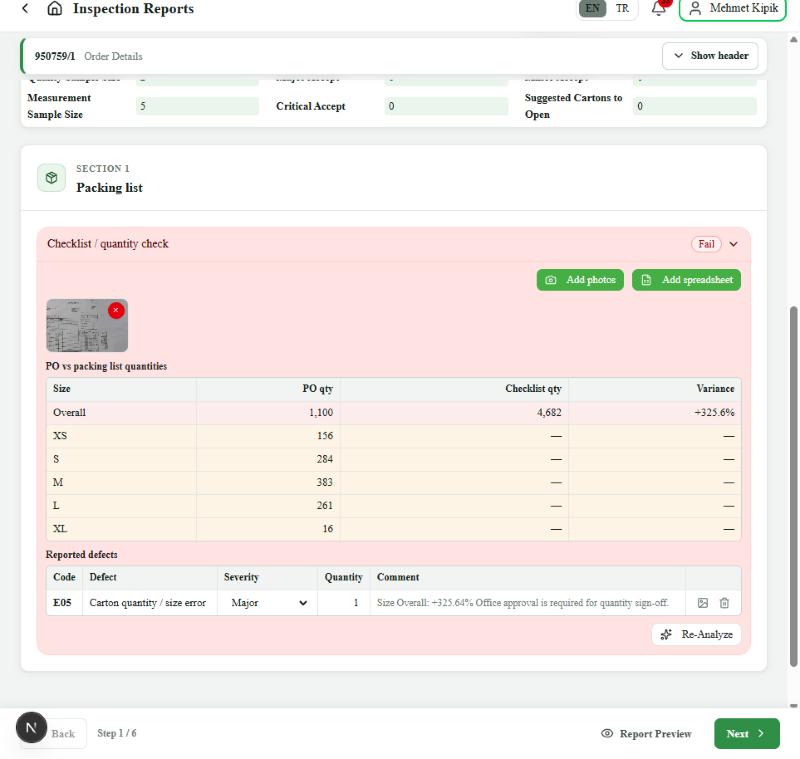
- Checklist / quantity check üzerinde fotoğraf çekmek veya galeriden seçmek için Add photos, çeki listesi dosyası için Add spreadsheet öğesine tıklayın.
- Analyze with AI (veya yüklemeyi değiştirdikten sonra Re-Analyze) öğesine tıklayın.
- Kartı yukarıdan aşağıya inceleyin:
- çeki listesi görseli,
- PO vs packing list quantities — her beden için PO qty, Checklist qty ve Variance; tolerans içinde yeşil, dışında kırmızı,
- Reported defects — tolerans dışındaki her beden için bir E05 Carton quantity / size error satırı. Gerekirse satırda Severity veya Quantity değerini değiştirin.
Bir beden çeki listesinde birden fazla satırda görünüyorsa (koli başına veya sayfa başına bir satır), miktarlar toplanır.
Bölüm 1 hazır olduğunda Next öğesine tıklayın.
Section 2: Packaging and Labeling
Paketleme ve etiket kanıtlarını yükleyin, paketleme kontrollerinde AI çalıştırın ve paketleme kusurlarını kaydedin.
Check card colors and status
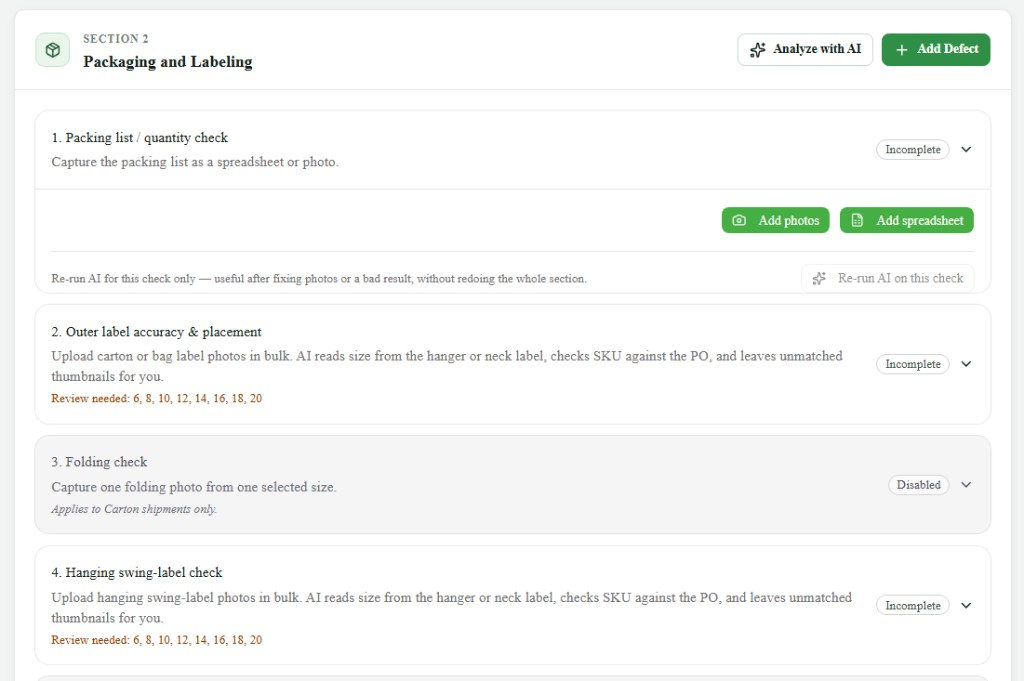
Her kontrol kartı renk ve durum rozeti kullanır; böylece hangi işin kaldığını görebilirsiniz:
| Görünüm | Durum | Anlam |
|---|---|---|
| Beyaz kart | Incomplete | Henüz doldurulmadı — fotoğraf / dosya yükleyin, ardından AI çalıştırın. |
| Yeşil kart | Complete / Pass | Gerekli kanıt dolduruldu ve kontrol geçti (veya hazır). Kart daralır ve tekrar genişletilebilir. |
| Sarı / amber kart | Needs review veya bazı öğeler başarısız | Karışık sonuç — örneğin bazı bedenler geçti bazıları başarısız, veya bazı etiket fotoğraflarında SKU uyumsuzluğu. |
| Kırmızı kart | Fail | Kontrol başarısız (örneğin paket listesi miktarı ±5% dışında veya karşılaştırılan her öğe başarısız). |
| Gri kart | Disabled | Kontrol uygulanmıyor (örneğin yanlış Shipment Type veya kılavuz yapılandırılmamış). Olduğu gibi bırakın; geçiş uydurmayın. |
| Sonuç rozeti | Pass, Fail, Needs review, N/A veya Pending | Analiz sonrası AI veya manuel sonuç. |
Section actions
Bölüm 2'nin üstünde:
- Analyze with AI — aktif paketleme kontrollerinde AI çalıştırır.
- + Add Defect — fotoğraflarla paketleme kusuru kaydeder. AI kodunu iyileştirmek istiyorsanız not isteğe bağlıdır.
Tek bir kontrolde fotoğrafları veya hatalı sonucu düzelttikten sonra (tüm bölümü yeniden yapmadan) Re-Analyze kullanın. Re-Analyze, o kontrol için gerekli kanıt tamamlanana kadar devre dışı kalır (örneğin seçilen temsil bedeninde Wash instruction check üzerinde hem Production hem Gold seal fotoğrafları).
1. Carton label accuracy & placement
Karton veya poşet etiket fotoğraflarını toplu yükleyin. AI, askı veya yaka etiketinden bedeni okur, ardından etiketteki SKU'nun o beden için PO SKU ile eşleştiğini kontrol eder. Boyutlandırılamayan fotoğraflar Unmatched kalır. Basılı SKU farklı bir bedene ait olduğunda SKU mismatch kırmızı işaretlenir. Küçük resimler küçüktür; tam boy görmek için fotoğrafa tıklayın.
Bir bedende fotoğraf yoksa (karton/etiket mevcut değildi), o beden Review needed olarak işaretlenir. Yine de devam edebilirsiniz — analiz bu bedenleri kontrolü engellemek yerine inceleme için işaretler.
Incomplete: fotoğraf olmayan bedenler Review needed gösterir.
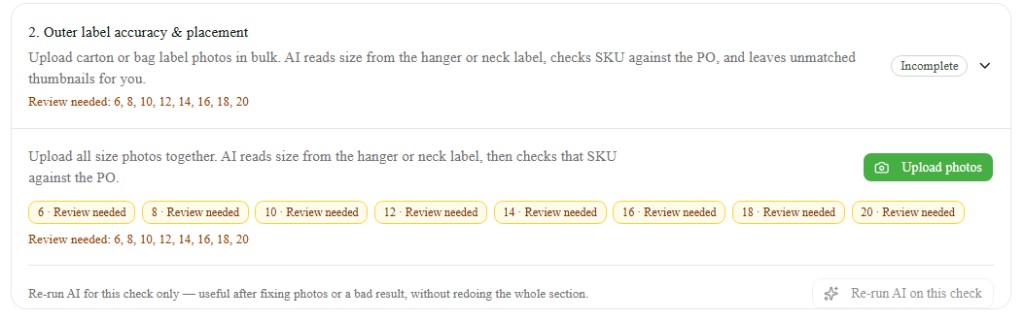
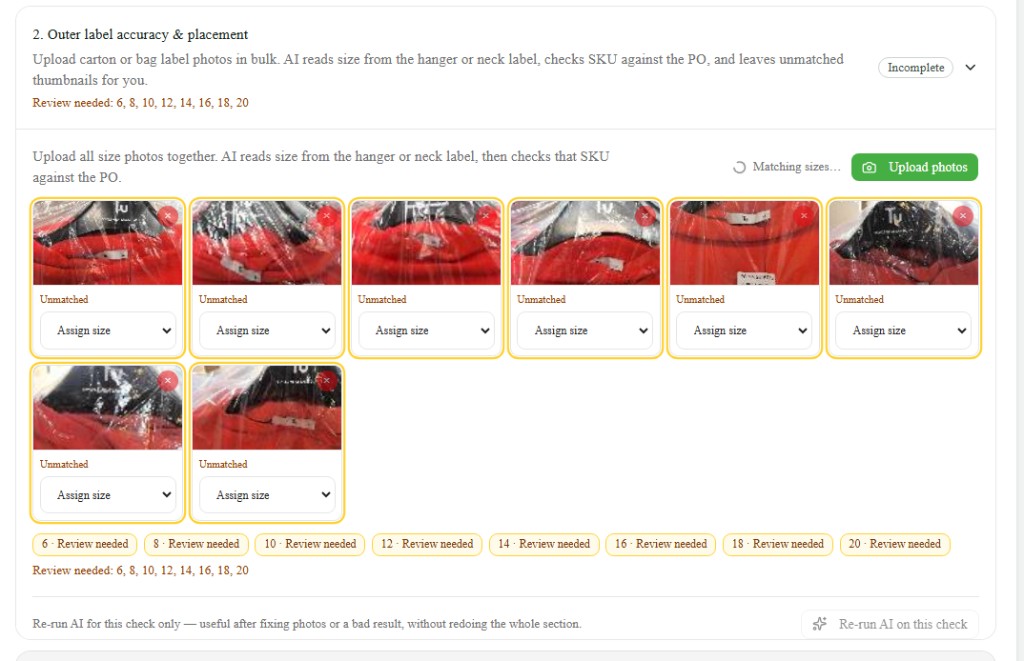
AI boyutlandıramayan yüklenen fotoğraflar Unmatched kalır. Her küçük resimde beden atayın veya Re-Analyze kullanın.
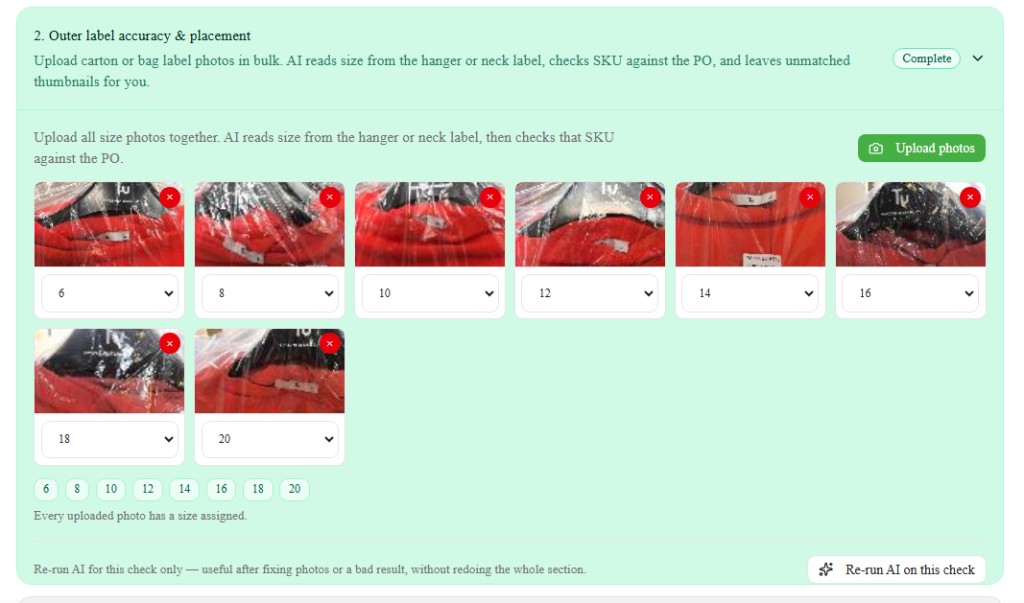
Complete: yüklenen her fotoğrafın bedeni var. Eksik bedenler Review needed gösterir. Yine de Upload photos kullanabilir, atamaları değiştirebilir veya Re-Analyze çalıştırabilirsiniz.
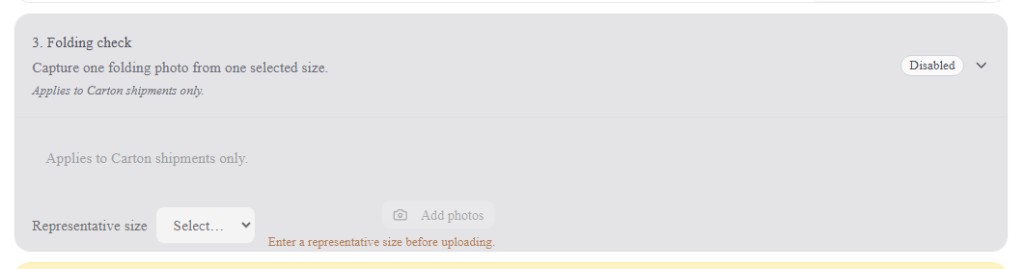
2. Folding check
Giysinin müşteri gereksinimine uygun katlandığını doğrular. Bir bedenden bir katlama fotoğrafı çekin. Katlama kılavuzu sağlanmadığında kart Disabled olur. Askılı sevkiyatlarda da Disabled kalır (Applies to Carton shipments only). Devre dışı kartı olduğu gibi bırakın; geçiş uydurmayın.
3. Price tag check
Swing ticket'ların PO ile eşleştiğini doğrular. Swing etiketlerinin fotoğraflarını Upload photos ile yükleyin (mümkün olduğunda beden başına bir). AI askı veya yaka etiketinden bedeni okur ve SKU'yu PO ile kontrol eder — Carton label accuracy & placement ile aynı yükleme düzeni. Eksik bedenler Review needed; yanlış SKU/beden çiftleri SKU mismatch. AI boyutlandıramayan fotoğraflar Unmatched kalır; küçük resimde beden atayın veya Re-Analyze kullanın.
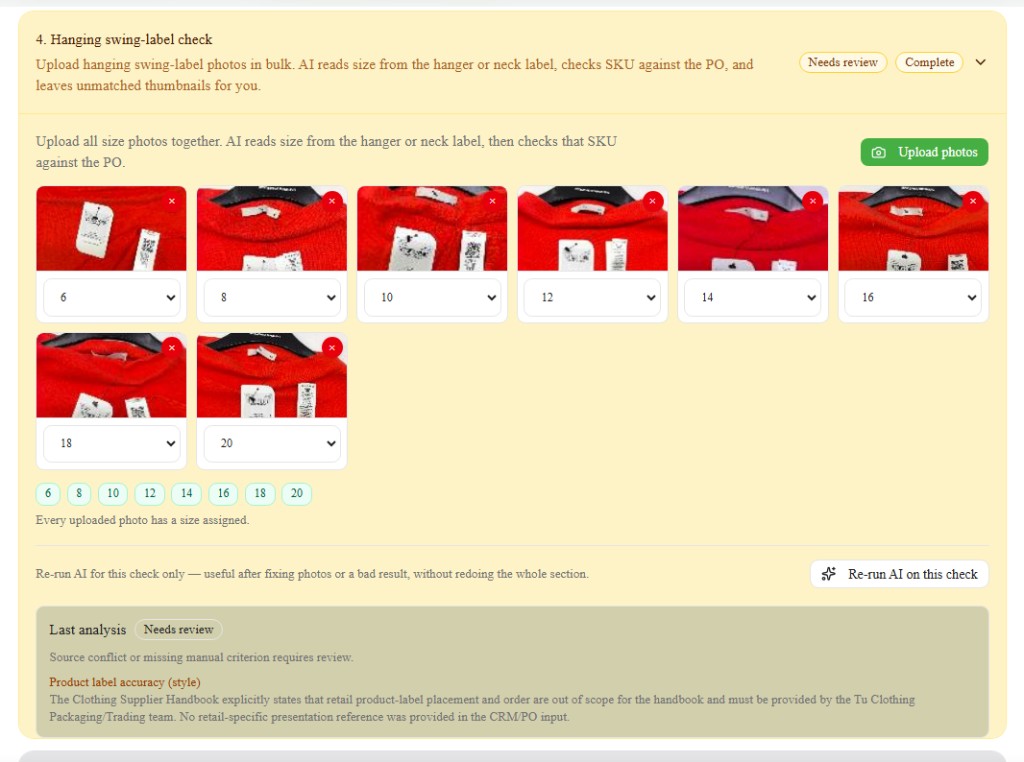
4. Product label placement
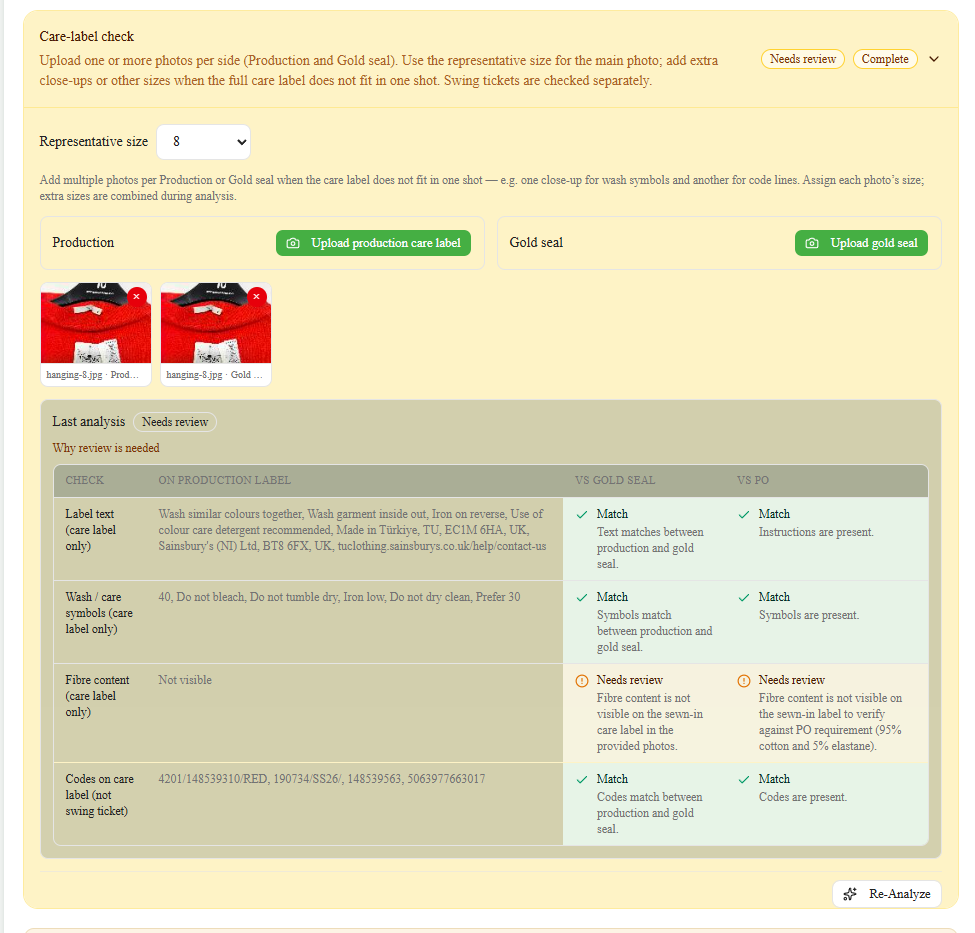
Perakende/ürün etiketlerinin doğru yerde ve giysi türü için tam set olduğunu doğrular. Seçilen bir bedenden bir ürün etiketi yerleşim fotoğrafı çekin. Bu ürün için paketleme kılavuz sayfasıyla karşılaştırmak için başlıktaki Manuals & PO öğesini açın.
- Representative size seçin.
- Upload production photo öğesine tıklayıp seri üretim giysisinde etiket yerleşimini gösteren bir fotoğraf ekleyin (örneğin askılı giyside ense etiketleri). Onaylı referansı Upload gold seal ile ekleyin.
- Kart Complete olduğunda Analyze with AI (bölüm) veya Re-Analyze (bu kontrol) çalıştırın.
- Last analysis altında sonuç rozeti ve ayrıntıyı inceleyin:
- Kontrol Needs review veya Fail olduğunda Why review is needed
- Yerleşim, tamlık ve stil gibi kriterler
- Etiket bazında kırılım (yıkama talimatı yerleşimi, woven label, swing ticket, barcode ve benzerleri)
Bazı yerleşim kuralları fiziksel ölçülere bağlıdır (örneğin etekten uzaklık). AI yalnızca fotoğraftan değerlendiremediğinde sonuç Needs review olabilir — sahada ölçün ve gerekirse Section Comments'e not edin.
Onaylı CRM ürün etiketi örneği isteğe bağlıdır; CRM sağladığında AI barkodları da karşılaştırabilir ve sırayı belirleyebilir.
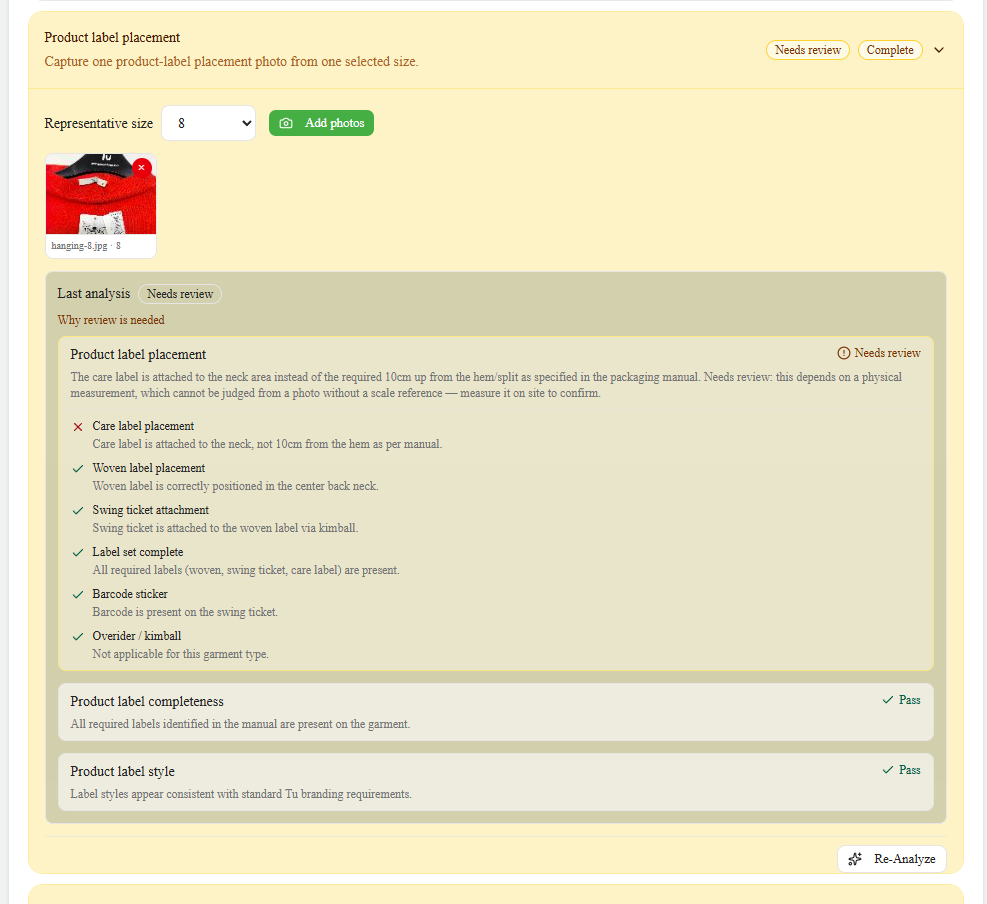
5. Wash instruction check
Dikili yıkama talimatının onaylı gold seal referansı ve PO verisiyle eşleştiğini doğrular. Representative size seçin, ardından her iki taraf için fotoğraf yükleyin:
- Upload production wash instruction label — seri üretim giysisindeki yıkama talimatı
- Upload gold seal — onaylı gold seal / referans etiket
Her tarafa birden fazla fotoğraf ekleyebilirsiniz (tam etiket tek kareye sığmadığında yakın çekimler veya diğer bedenler). AI temsil bedenini ana karşılaştırma olarak kullanır; ek bedenler destekleyici kanıttır.
Etiket yerleşimi veya sunum kurallarına ihtiyaç duyduğunuzda başlıktaki Manuals & PO öğesini açın.
- Representative size seçin.
- O beden için Production ve Gold seal fotoğraflarını yükleyin (Re-Analyze etkinleşmeden önce gerekli).
- Analyze with AI veya Re-Analyze çalıştırın.
- Last analysis altında karşılaştırma sonuçlarını inceleyin (production ile gold seal metin ve sembolleri; mümkün olduğunda PO içeriği).
Section Comments
Bölüm 2'nin altında Section Comments ile paketleme ve etiketleme hakkında not ekleyin (örneğin paketleme sorunları, etiket istisnaları, AI doğrulayamadığı sahada ölçümler veya AI'nın yakalaması beklenmeyen durumlar).

- Section 2: Packaging and Labeling açın.
- Her aktif (devre dışı olmayan) kontrol kartını tamamlayın.
- Analyze with AI çalıştırın, ardından her durum rozetini inceleyin.
- İsteğe bağlı + Add Defect, gerekirse Section Comments ekleyin, ardından Next.
Section 3: Product Validation
Seri üretim ile onaylı numune kanıtını kaydedin (stil ve fit karşılaştırması).
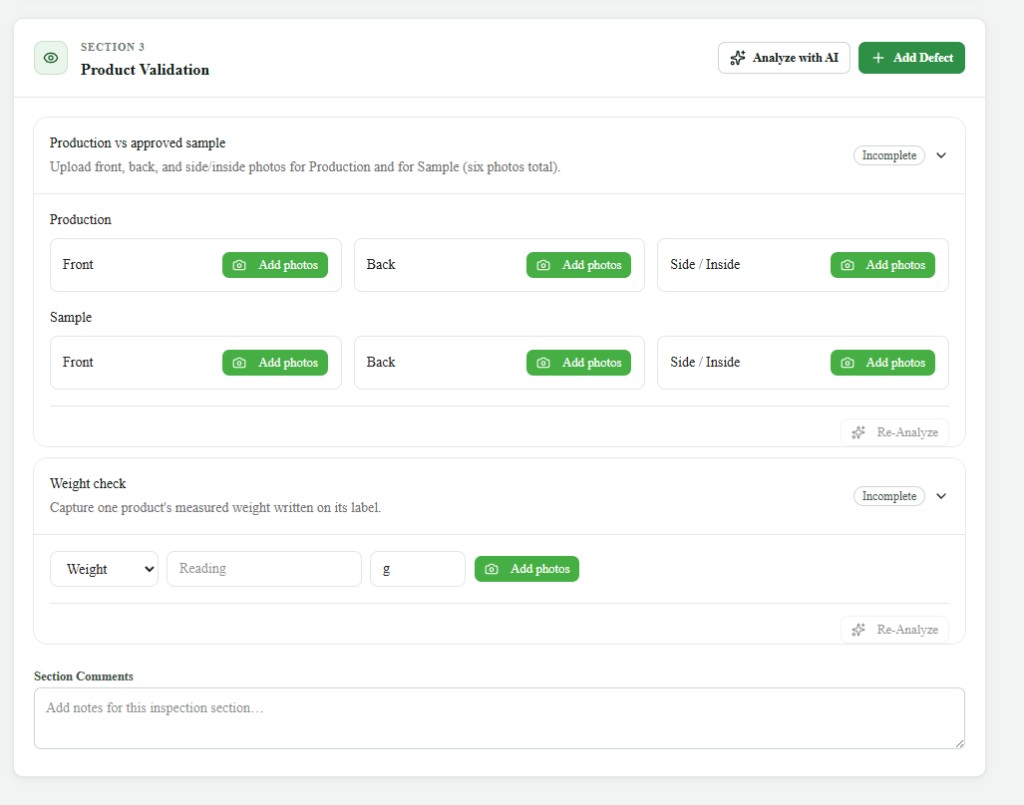
Kontrol kartları Section 2: Packaging and Labeling bölümündekiyle aynı renk ve durum anlamlarını kullanır.
Checks in this section
| Kontrol | Kapsam |
|---|---|
| Production vs approved sample | Production ve Sample için Front, Back ve Side / Inside yükleme alanlarıyla altı fotoğraf kullanan stil ve fit karşılaştırması. CRM onaylı numune fotoğrafları isteğe bağlı; kendi production ve sample fotoğraflarınızı yükleyin ve Re-Analyze çalıştırın. |
| Weight check | Bir ürünü tartın, ağırlığı etikete yazın ve fotoğraf çekin. Mümkün olduğunda CRM ağırlığıyla karşılaştırın (−3% ile +3% tolerans). |
Bölüm 3'ün üstünde bölüm için Analyze with AI kullanın.
Production vs approved sample
Bu kontrol aktif olduğunda (Disabled değil), altı fotoğraf yükleyin:
- Production altında seri üretim ürününün Front, Back ve Side / Inside fotoğraflarını ekleyin.
- Sample altında onaylı numune giysisinin Front, Back ve Side / Inside fotoğraflarını ekleyin.
- Fotoğrafları değiştirdikten sonra Re-Analyze çalıştırın. Fotoğraflar analizden önce otomatik olarak küçültülür.
- Sonucu kartta okuyun. Kontrol geçtiğinde Front, Back ve Side sonuçları listelenir. Analiz tamamlanamazsa bir mesaj nedenini açıklar — analiz zaman aşımına uğradı, fotoğraflar çok büyük veya fotoğraflar yüklenemedi. Fotoğrafları yeniden çekin veya yükleyin, ardından tekrar Re-Analyze tıklayın.
Weight check
- Bir ürünü tartın ve ağırlığı etiketine yazın.
- Etikette yazılı ölçülen ağırlığı gösteren bir fotoğraf yükleyin.
- Kontrol kartında Weight veya Grammage değerini ve birimini girin.
- Fotoğrafları veya girilen değeri değiştirdikten sonra Re-Analyze çalıştırın. AI mümkün olduğunda CRM ağırlık referansıyla karşılaştırır.
Section Comments
Bölüm 3'ün altında Section Comments ile ürün doğrulama notları ekleyin.

Bölüm 3 hazır olduğunda Next öğesine tıklayın.
Section 4: Visual Inspections
İşçilik ve fiziksel kusurları kaydedin. AI ile veya fotoğraf olmadan manuel kusur ekleyin.
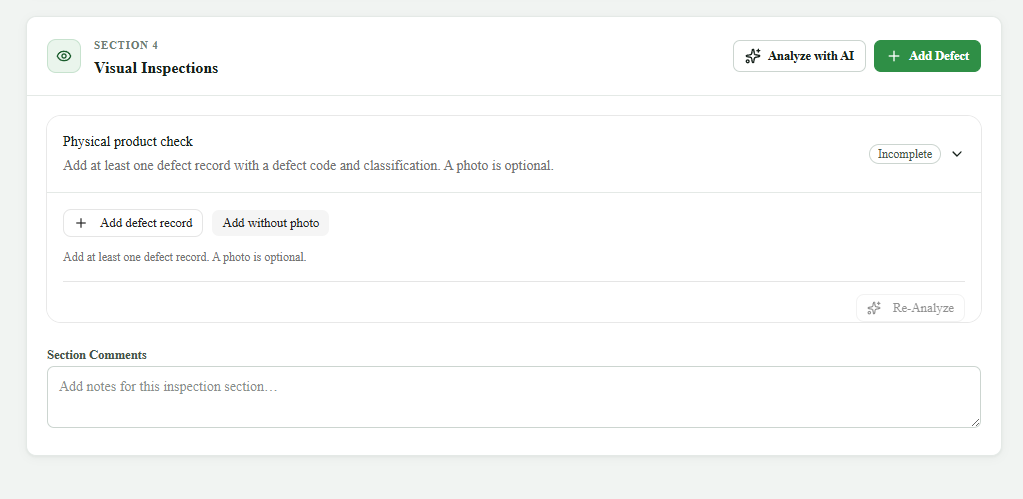
Kontrol kartları Section 2: Packaging and Labeling bölümündekiyle aynı renk ve durum anlamlarını kullanır.
Checks in this section
| Kontrol | Kapsam |
|---|---|
| Physical product check | İşçilik ve fiziksel kusurlar. Kusur kodu ve sınıflandırmayla en az bir kusur kaydı ekleyin. Fotoğraf isteğe bağlıdır. |
Bölüm 4'ün üstünde bölüm için Analyze with AI veya kusur diyaloğunu açmak için + Add Defect kullanın.
Add a defect with AI
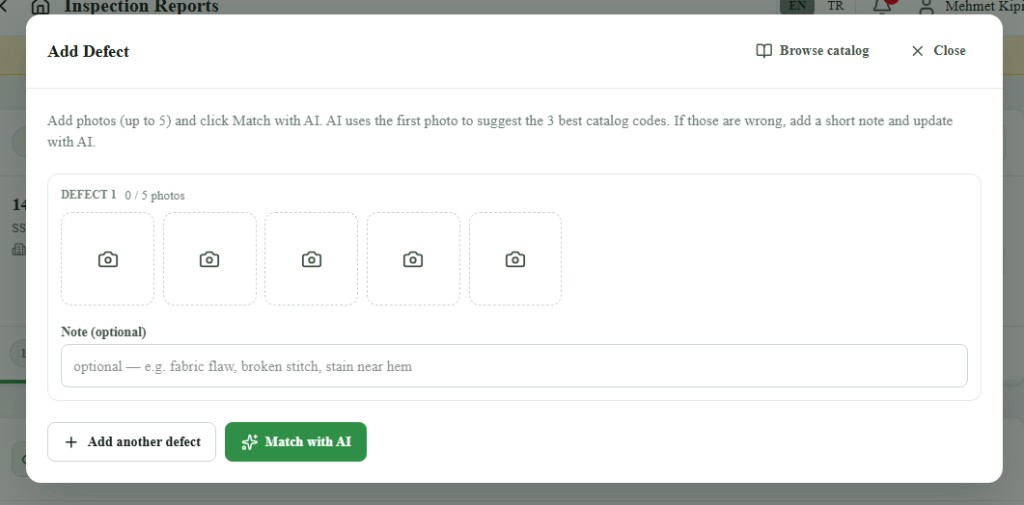
- + Add Defect (bölüm başlığı) veya Physical product check üzerinde + Add defect record öğesine tıklayın.
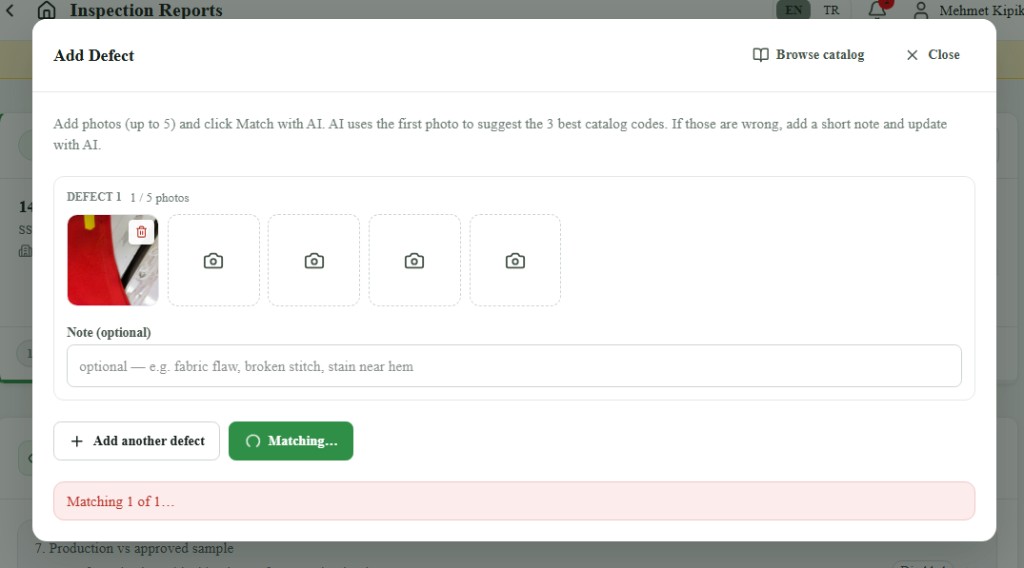
- Slot sırasına en fazla 5 fotoğraf ekleyin. Her boş slot telefon seçiciyi açar; take a photo veya pick from the gallery yapabilirsiniz. AI ilk fotoğrafı kullanır. Açıklama gerekmez.
- Aynı diyalogda isteğe bağlı + Add another defect veya kodu elle seçmek için Browse catalog kullanın.
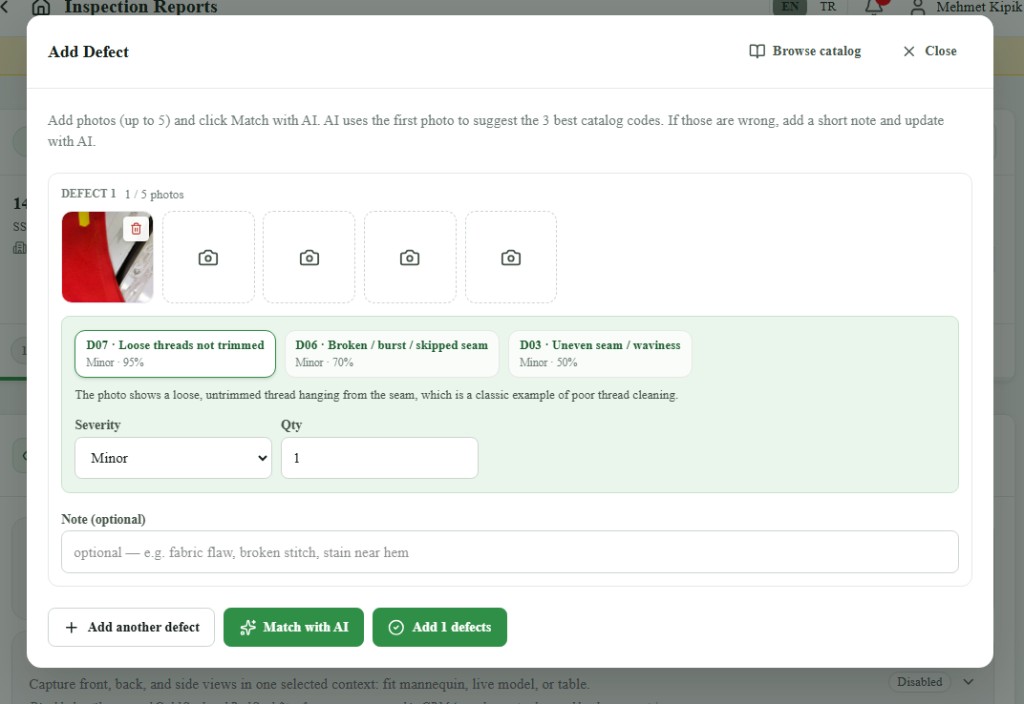
- Match with AI öğesine tıklayın. Önerilen 3 katalog kodunu inceleyin, birini seçin. Gerekirse Severity ve Qty ayarlayın.
- Hiçbiri uymuyorsa Note (optional) yazın (örneğin kumaş kusuru, kopmuş dikiş, etek yakını leke) ve Update with AI öğesine tıklayın. Yeni kodlar önceki önerilerin yerini alır.
- Kaydetmek için Add N defects öğesine tıklayın.
Add a defect manually without a photo
- Physical product check üzerinde Add without photo öğesine tıklayın.
- Defect code girin, Severity ve Qty ayarlayın, isteğe bağlı Description ekleyin.
- Save defect (veya Cancel) öğesine tıklayın.
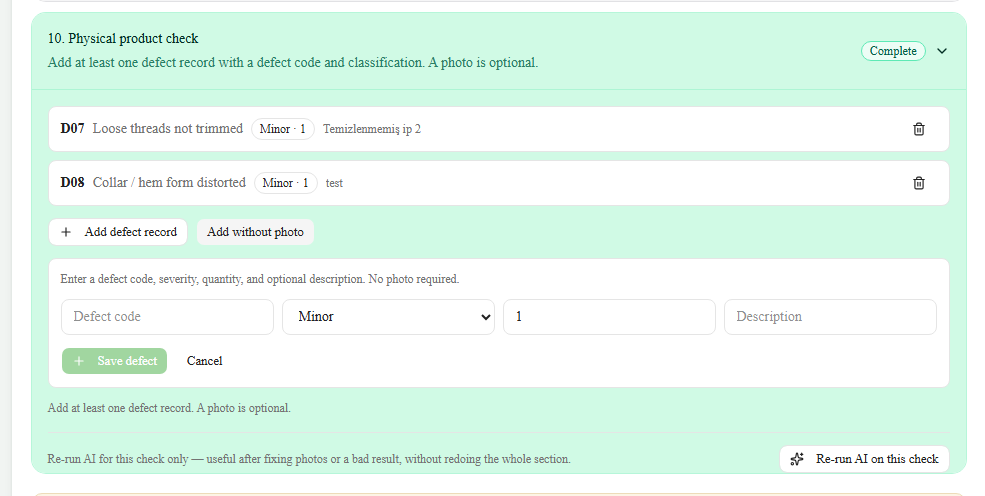
Kaydedilen kusurlar kontrol kartında görünür (kod, severity, qty, not). Gerekirse çöp simgesiyle birini kaldırın.
Kusur Qty değerini silip yeni bir sayı yazabilirsiniz — Add without photo içinde, Add Defect penceresinde ve kaydedilmiş kusur satırlarında. Alanı boş bırakırsanız değer 1'e döner.
Section Comments
Bölüm 4'ün altında Section Comments ile görsel muayene notları ekleyin.
Bölüm 4 hazır olduğunda Next öğesine tıklayın.
Section 5: Measurements
Beden ölçümlerini graded spec'e karşı kaydedin. Tabloya değer girin, müşteri ölçüm çalışma kitabı yükleyin veya ölçüm sayfasının fotoğraflarını ekleyin.
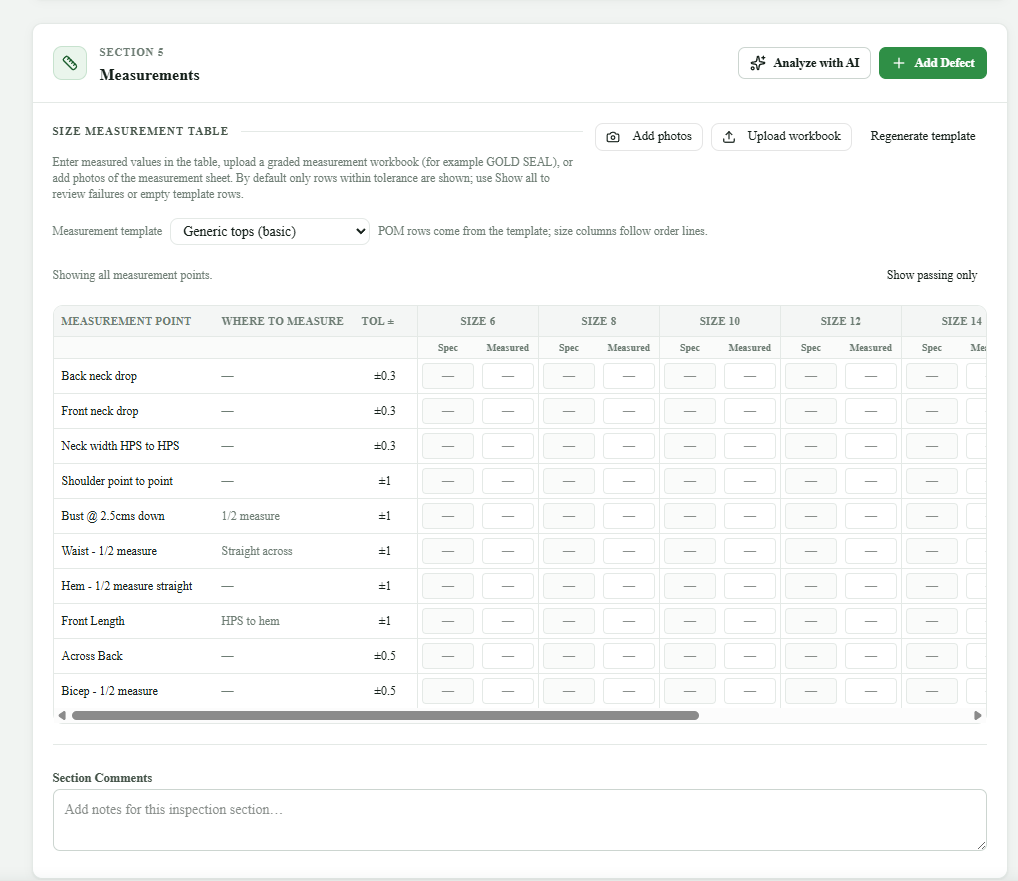
Size measurement table
- Section 5: Measurements açın.
- Açılır listeden Measurement template seçin. Sipariş Customer bir şablon takma adıyla eşleştiğinde uygulama otomatik müşteriye özel şablon seçer (örneğin müşteri TU veya TU Clothing Ltd olduğunda TU dress (GOLD SEAL)). Takma ad eşleşmezse varsayılan şablon (Generic tops (basic)) kullanılır. Beden sütunları sipariş satırlarından oluşturulur — şablonda saklanmazlar.
- Sipariş bedenleri değiştiğinde veya seçilen şablondan yeni boş tablo istediğinizde Regenerate template kullanın. Yeniden oluşturma veya şablon değiştirme tüm spec ve measured değerlerini temizler.
- Beden bazında Spec (beklenen) ve Measured değerleri girin veya tablonun üstündeki araç çubuğunu kullanın:
- Add photos — ölçüm sayfasının bir veya daha fazla fotoğrafını ekleyin (örneğin graded GOLD SEAL çıktısı).
- Upload workbook — tabloyu bir sayfadan doldurmak için Excel dosyası seçin (örneğin TU dress çalışma kitabı).
- Çalışma kitabında birden fazla sekme varsa Sheet açılır listesinden doğru sayfayı seçin (örneğin GOLD SEAL).
- Yüklenen fotoğraflar ve elektronik tablolar tablo panelinde Uploaded evidence altında görünür. Yanlış dosya yüklediyseniz öğeyi kaldırabilirsiniz.
- Tablo sıkışık bir ızgaradır. Bedenler arasında yatay kaydırırken Code ve Measurement point yerinde kalır; kısaltılmış bir Where to measure metninin tamamını okumak için üzerine gelin. Tolerans içi değeri olmayan satırları gizlemek için Show passing only, geri getirmek için Show all kullanın. Tolerans dışı değerler kırmızıdır; sapmasını görmek için üzerine gelin.
- Herhangi bir değer tolerans dışında olduğunda tablonun altında Out of tolerance özeti görünür; ölçüm noktası, beden, spec, measured değer, sapma ve tolerans listelenir.
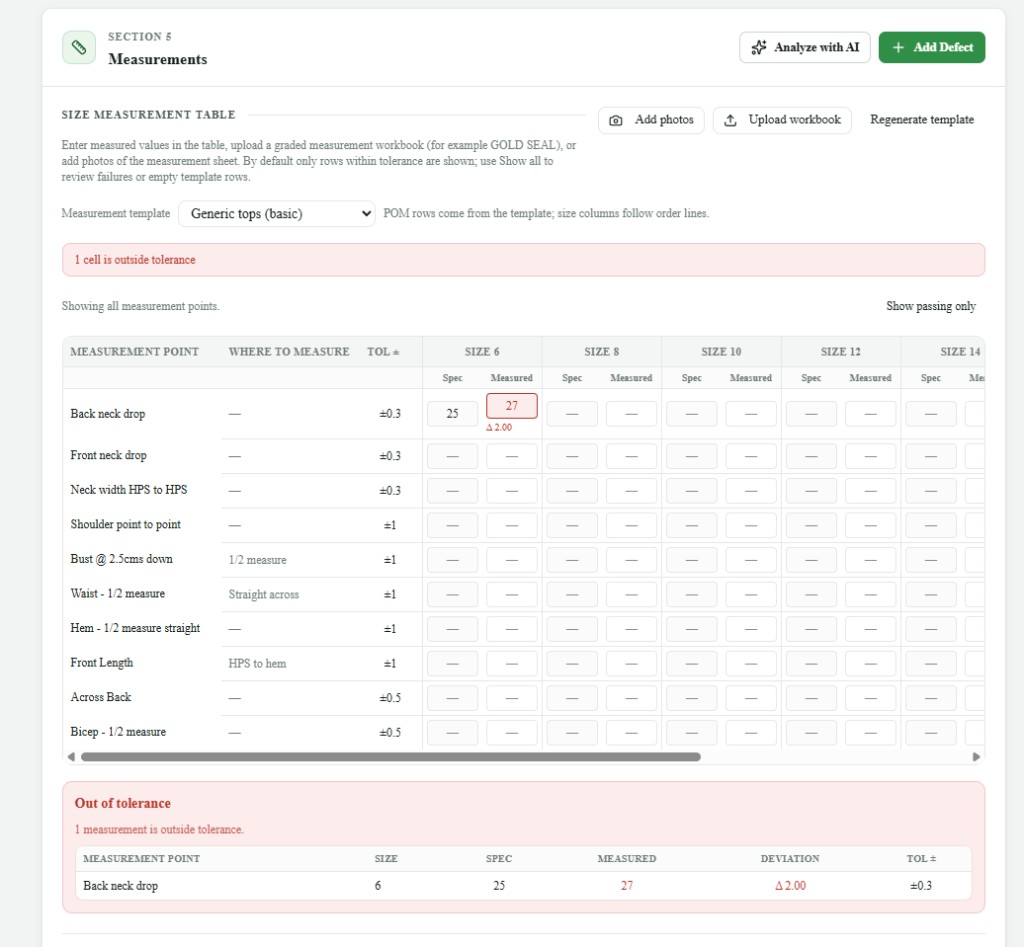
Bölüm 5, beden ölçüm tablosunda okumalar olduğunda veya en az bir fotoğraf veya çalışma kitabı yüklediğinizde tamamlanır. Tolerans dışı değerler ilerlemeden önce çözülmeli veya Section Comments'e not edilmelidir.
Section Comments
Bölüm 5'in altında Section Comments ile ölçüm notları ekleyin (örneğin tolerans istisnaları veya kullanılan örnek boyutu).
Bölüm 5 hazır olduğunda Next öğesine tıklayın.
Section 6: Sign Off
Genel Quality / Measurement / Quantity özetini inceleyin, ardından sign-off alanlarını tamamlayın.
Overview
Bölüm 6'nın üstünde tek bir ızgara üç sonucu gösterir — Quality, Measurement ve Quantity için birer satır; Figures, Issues ve Result sütunlarıyla:
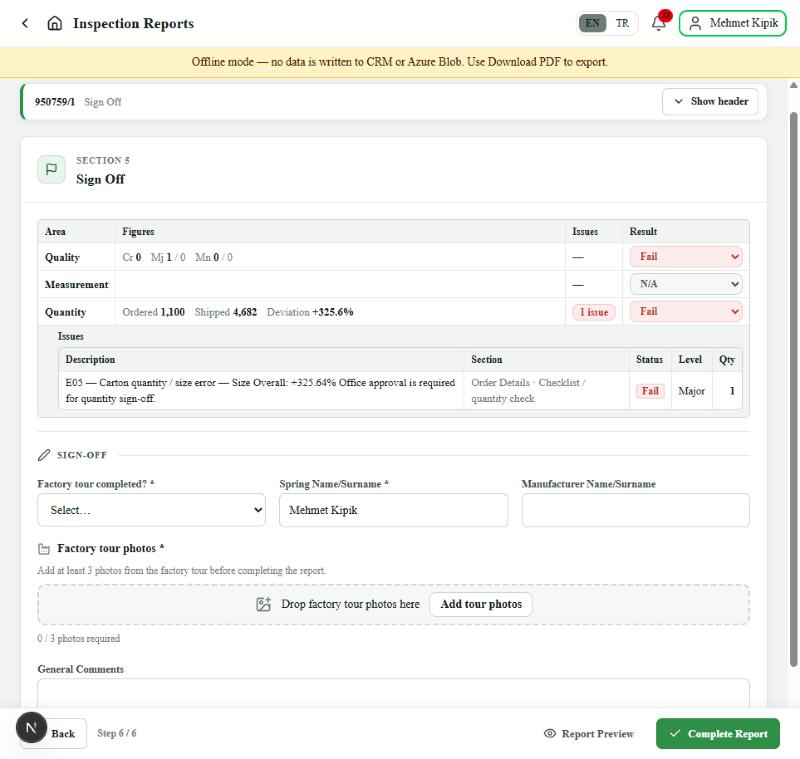
| Satır | Gösterilen içerik |
|---|---|
| Quality | Kusur toplamları (Cr critical, Mj major, Mn minor) ve Quality sonucu. AQL accept sayılarına karşı kusurlardan Auto-computed olarak başlar. Pass, Conditional Pass, Fail veya N/A olarak değiştirebilirsiniz (Measurement ile aynı seçenekler). Değiştirirseniz hesaplanan değerle Manually changed etiketi görünür; otomatik değere dönmek için Reset to calculated value kullanın. |
| Measurement | Beden ölçüm tablosu ve kontrol 12 (Measurement check) üzerinden Auto-computed olarak başlar: herhangi bir değer tolerans dışında veya kontrol 12 başarısız olduğunda Fail; okumalar tolerans içindeyse Pass; ölçüm verisi kaydedilmediyse N/A. Pass, Conditional Pass, Fail veya N/A olarak değiştirebilirsiniz. Değiştirirseniz hesaplanan değerle Manually changed etiketi görünür; otomatik değere dönmek için Reset to calculated value kullanın. |
| Quantity | Ordered (PO PDF), Shipped (2.1 paket listesinden) ve Deviation. Paket listesi kontrolü analiz edildikten sonra Auto-computed olarak başlar (±5%). Pass, Conditional Pass, Fail veya N/A olarak değiştirebilirsiniz. Değiştirirseniz hesaplanan değerle Manually changed etiketi görünür; otomatik değere dönmek için Reset to calculated value kullanın. |
Otomatik bıraktığınızda Quantity ve Quality sahada bulduklarınızla eşleştiğini onaylayın. Yalnızca hesaplanan sonuç yanlış olduğunda değiştirin. Quality, Measurement veya Quantity için Conditional Pass kullanıyorsanız istendiğinde Conditional Pass justification girin.
Bir sonuç Conditional Pass olduğunda gerekçe kutusu satırının hemen altında açılır. Issues sütunu kaç sorun kaydedildiğini gösterir (örneğin 1 issue) ve o alanın sorun tablosu satırının altında açılır. Kayıtlı sorun olmayan satırlar — gösterir.
| Sütun | Gösterilen içerik |
|---|---|
| Description | Kusur kodu ve adı, muayeneci/AI notu veya kontrol sorunu (örneğin SKU mismatch veya review needed). |
| Section | Sihirbaz bölümü ve kontrol (örneğin Report Details · Checklist / quantity check). Açmak için satıra tıklayın. |
| Status | Fail veya Needs review. |
| Level | Kusur miktarı kaydedildiğinde Critical, Major veya Minor; yoksa —. |
| Qty | O seviye için sayı veya etkilenen beden sayısı. |
Kategori eşlemesi: Quantity — çeki listesi / miktar kontrolü başarısızlıkları. Measurement — beden ölçüm tablosu / Measurement check sorunları. Quality — diğer tüm kusurlar ve kontrol başarısızlıkları (paketleme etiketleri, ürün doğrulama, görsel muayeneler ve kayıtlı kusurlar).
Sign-off fields
Sign-off altında:
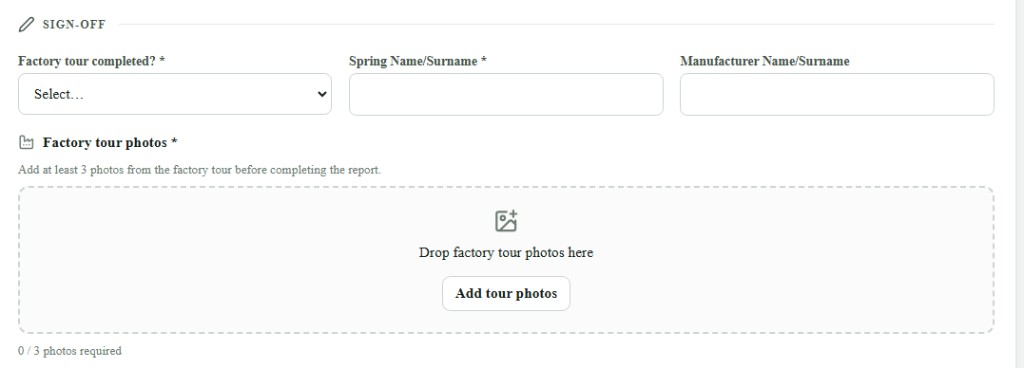
- Factory tour completed? değerini Yes yapın (zorunlu). Boş bırakıldığında veya No seçildiğinde rapor tamamlanamaz.
- Fabrika turundan en az 3 fotoğraf yükleyin (zorunlu). Görselleri Drop factory tour photos here satırına bırakın veya Add tour photos kullanın.
- Spring Name/Surname girin (zorunlu).
- Manufacturer Name/Surname girin.
- Gerekirse genel muayene için General Comments ekleyin.
Bölüm 6 hazır olduğunda Complete Report (başlık veya alt bilgi) öğesine tıklayın. Alt bilgiden Report Preview de açabilirsiniz. Tamamlama engellenirse vurgulanan zorunlu alanları düzeltin — fabrika turu ve üç tur fotoğrafı dahil.
Beklenen sonuç: Report Preview, Inspection Report ile açılır.
Report Preview
Inspection Report açılır; bitmiş belgeyi inceleyebilir, yazdırabilir veya PDF kaydedebilirsiniz. Report Preview alt bilgiden istediğiniz zaman açılabilir veya Complete Report sonrası açılır.
Önizleme çubuğundan Print, Save as PDF, Back to Form veya kapatmak için × kullanın. Düzen sıkıdır; her satırda birkaç fotoğraf yer alır.
Order summary
Raporun üstünde Inspection Report başlığı, tarih ve model / rapor kimliği, ardından Order summary (tarih, control type, customer, manufacturer, model, colour, fabric, order qty, carton qty, opened carton qty, box numbers, AQL levels, sample sizes, acceptance numbers) ve sipariş / sevkiyat miktar tablosu görünür.
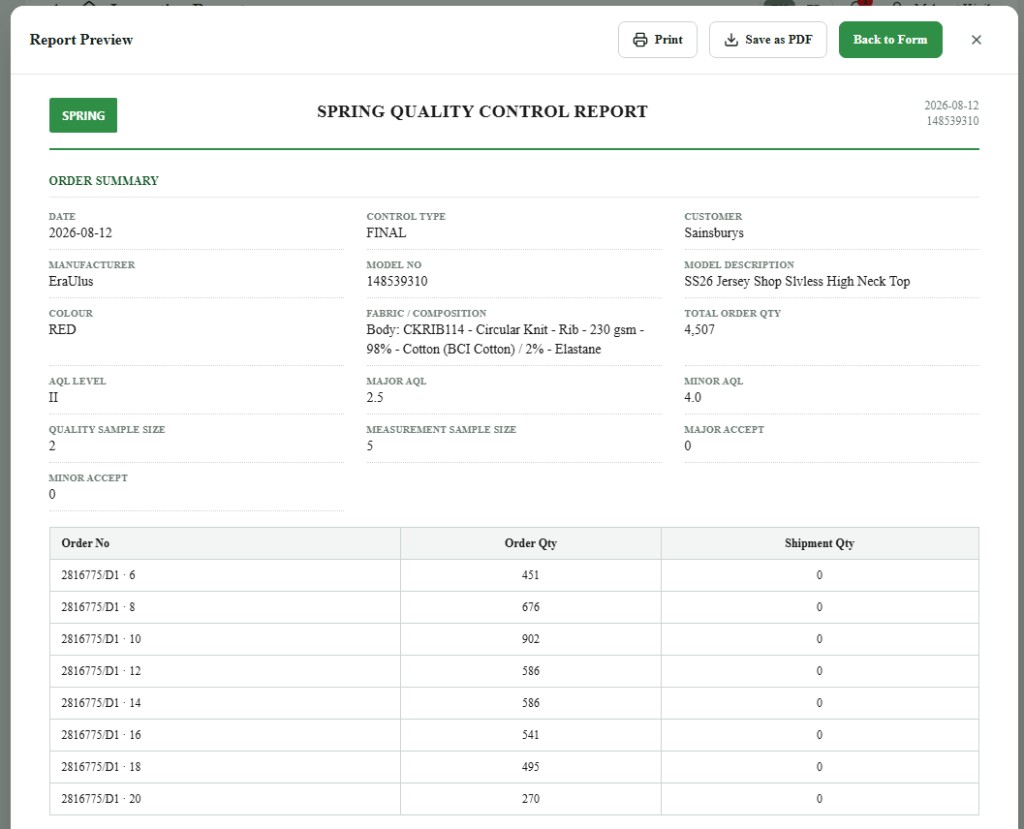
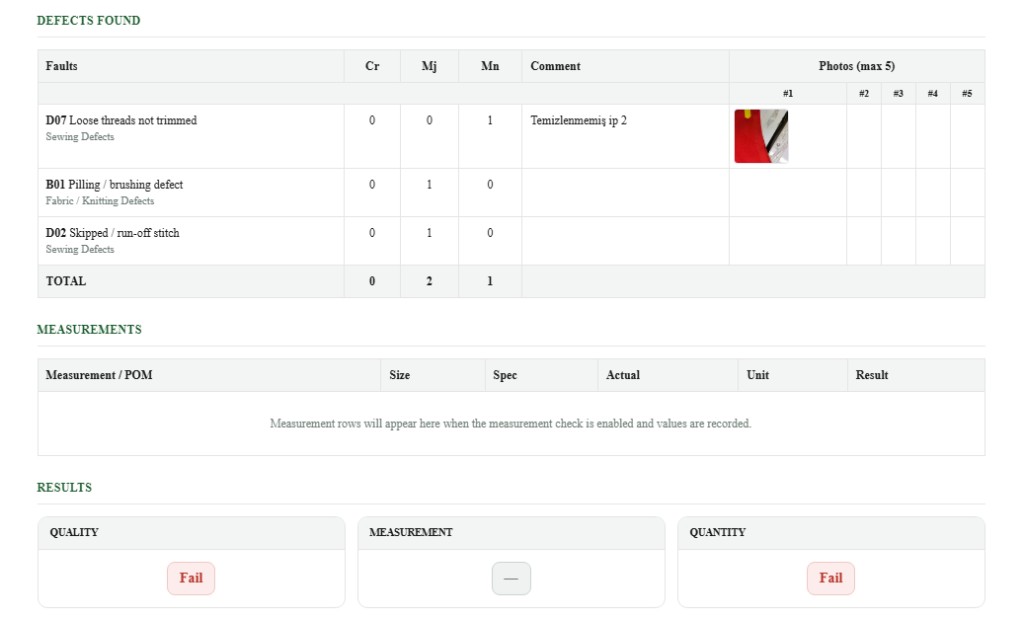
Defects found, Measurements, and Results
| Blok | İçerik |
|---|---|
| Defects found | Kategori bazında fault kodları, Cr / Mj / Mn sayıları, yorumlar ve fotoğraflar (max 5), artı toplamlar. |
| Measurements | Bölüm 5'ten beden tablosu satırları: tolerans içindeki değerler için Pass ve tolerans dışı hücreler için Fail (vurgulu). Spec ve measured değerler girilene kadar boş. |
| Results | Sign Off'tan genel Quality, Measurement ve Quantity sonuçları (örneğin Pass, Fail veya —). |
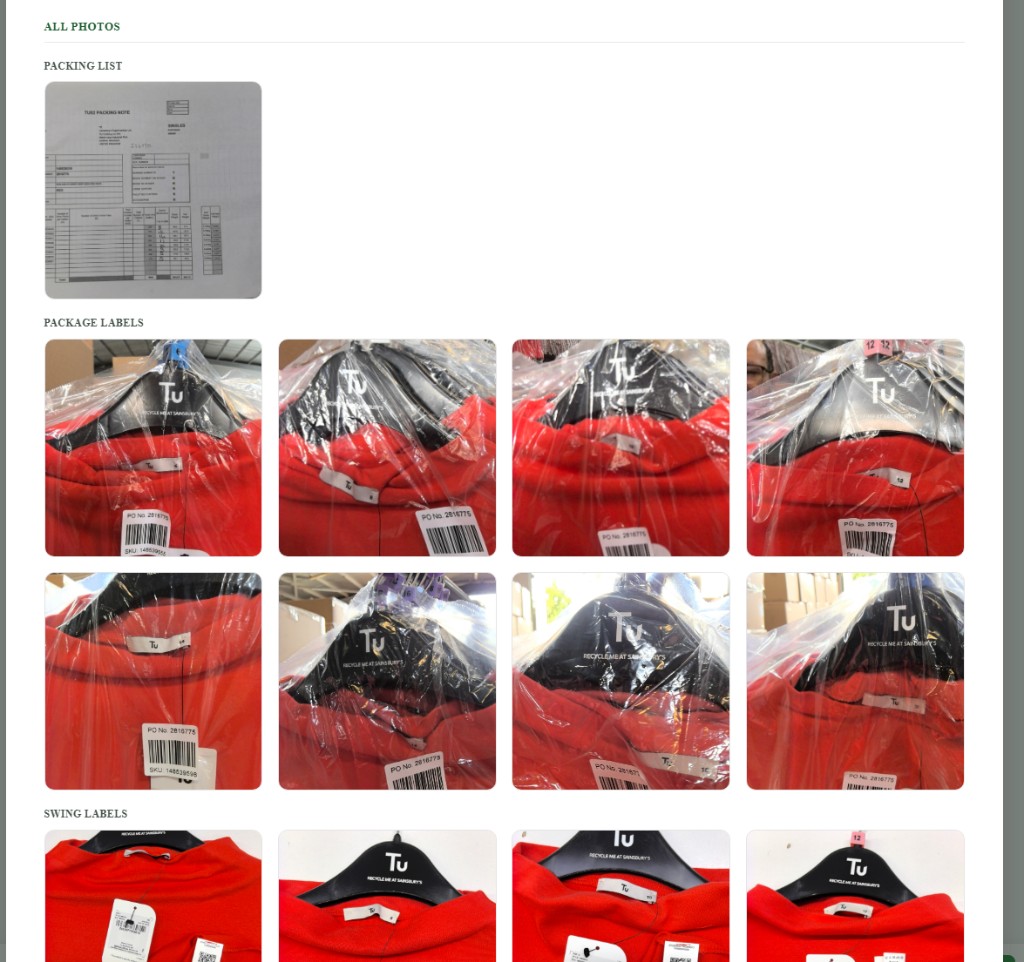
All photos
All photos, kanıt fotoğraflarını türe göre gruplar; her grup için bir başlık vardır (örneğin Factory tour, Packing list, Package labels, Swing labels, Wash instruction labels ve Defects). Tek tek fotoğrafların alt yazısı yoktur.
Daha aşağı kaydırdığınızda Bölüm 6'da doldurulduğunda sign-off satırlarını (Spring Name/Surname, Manufacturer Name/Surname) görürsünüz.
Actions
- Yukarıdaki önizleme içeriğini inceleyin.
- Print veya Save as PDF öğesine tıklayın.
- Sihirbaza dönmek için Back to Form (veya ×) öğesine tıklayın.
Tüm muayeneyi silmek istemediğiniz sürece Clear Draft kullanmayın.
İstisnalar ve Hata Bildirme
- CRM siparişi yok / ürün bulunamadı — Spring style ile birlikte customer PO da deneyin; siparişin CRM'de aktif olduğunu onaylayın. CRM araması sürekli başarısız olursa Merchandising / IT'ye bildirin.
- CRM zamanında yanıt vermedi — daha uzun bir stil veya sipariş numarasıyla tekrar arayın. CRM oturumunun süresi doldu mesajı görünürse tekrar giriş yapıp yeniden deneyin.
- Sipariş aramada bulunamıyor — sipariş kapanmış olabilir (örneğin Shipped, Cancelled veya Paid). Kapanmış siparişler muayene edilemez. Sipariş durumunu CRM'de kontrol edin.
- Kapanmış PO için Complete Report engellendi — mesaj kapanmış PO'yu belirtir. O siparişi Edit orders / PO PDF ile kaldırın veya sipariş durumunu Merchandising ile CRM'de kontrol edin.
- PO PDF eksik — Report Details üzerinde Edit orders / PO PDF öğesine tıklayıp satın alma siparişini yükleyin; böylece çeki listesi ve koli etiketi kontrolleri bedenleri, SKU'ları ve miktarları karşılaştırabilir.
- PO PDF seçildiği halde bedenler eksik — PO PDF'ini Edit orders / PO PDF üzerinden yeniden yükleyin. 29/09/2026'dan önce başlatılan raporlar yalnızca Sainsbury's PO düzenini okur.
- AI servisi başarısız / Needs review — fotoğraflar genelde zaten kaydedilmiştir; Re-Analyze veya Analyze with AI tekrar çalıştırın. Product label placement ve Wash instruction check üzerinde inceleme neden işaretlendiğini okumak için Last analysis genişletin. Kanıt yetersizse daha net fotoğraflar ekleyin.
- Product Validation analizi başarısız — mesaj, zaman aşımı mı olduğunu, fotoğrafların çok büyük mü olduğunu yoksa yüklenemediğini mi belirtir. Fotoğrafları yeniden çekin veya yükleyin ve Re-Analyze tıklayın.
- Re-Analyze devre dışı — o kontrol için gerekli kanıt tamamlanmadı (örneğin Wash instruction check üzerinde seçilen temsil bedeni için eksik Gold seal fotoğrafı).
- Paketleme kılavuzu bulunamadı — başlıktaki Manuals & PO eşleşen sayfa göstermez; Report Details üzerinde CRM ürün alanlarını (department, category, style description) onaylayın, ardından tekrar deneyin. Ürün Tu kılavuzuna eşlenmeli ise QC / IT'ye bildirin.
- Folding veya başka kontrol devre dışı — ekrandaki nedeni izleyin (kılavuz yapılandırılmamış veya yanlış loading type); geçiş uydurmayın.
- Yanlışlıkla Clear Draft — muayene geri getirilemez; yeni rapor başlatın.
- Sekmeyi kapattıktan sonra iş kaybı — tarayıcı uyarısını kapattıysanız ve sekmeyi kapattıysanız, aynı tarayıcıda Inspection Reports'u yeniden açıp Saved on this device kontrol edin veya hâlâ varsa rapor URL'sine dönün. Aynı cihazda aynı Microsoft hesabıyla giriş yapın.
- Fabrikada internet yok — rapor başladıktan sonra Bölümler 2–5'i çevrimdışı tamamlayın; fotoğraflar ve form alanları cihazda saklanır. Kurulum sayfası ve Analyze with AI, hazır olduğunuzda bağlantı gerektirir.
- Rapor asistanı düğmesi yok — yalnızca açık bir raporda görünür, kurulum sayfasında görünmez.
- Rapor asistanı bir sorun oluştuğunu söylüyor — bağlantınızı kontrol edip mesajı tekrar gönderin. Sorun sürerse değişikliği sayfada yapın ve IT'ye bildirin.
- Mikrofon gri — bu tarayıcı sesle girişi desteklemiyor. Talimatı yazın ya da Chrome, Edge veya Safari kullanın.
- Değişiklik kartında kırmızı satır var (örneğin That defect is no longer in the report) — siz istedikten sonra rapor değişti. Tekrar isteyin.
İlgili makaleler
- Inline Inspection — Order Management süreci
- Final Inspection — Order Management süreci
- Spring Hub