Sample Inventory
Özet
Sample Inventory, fiziksel numune hareketleri için Spring Hub aracıdır. Numuneler el değiştirdiğinde QR kodları tarayın, tek bir numuneden ürün arayın, müşteri stiline göre aktif takip kayıtlarını bulun ve DYMO numune kartları yazdırın.
Nasıl yapılır
Uygulamayı açma
- Spring Hub'a giriş yapın.
- Sample Inventory öğesine tıklayın.
- Üst menüyü kullanın (telefonda Menu açın) ve aşağıdaki alanlar arasında geçiş yapın.
Sample Inventory
Numuneler bir taraftan diğerine geçtiğinde transfer kaydedin.
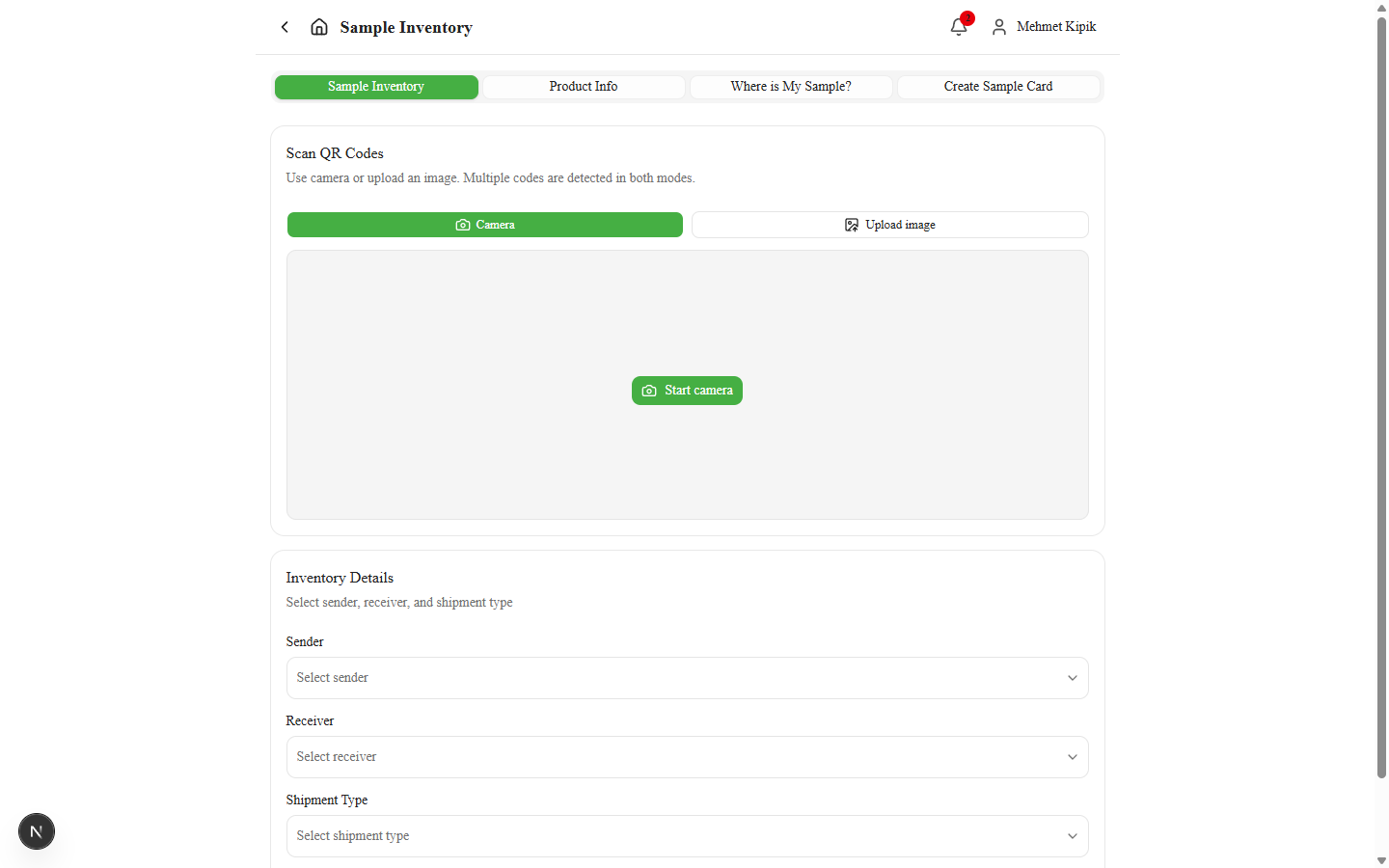
- Scan QR Codes altında Camera veya Upload image seçin.
- Camera: Start camera düğmesine dokunun, istenirse erişime izin verin ve her numune QR koduna yöneltin. Kodlar listeye eklenir.
- Upload image: Select image(s) düğmesine dokunun ve QR kodları içeren bir veya daha fazla fotoğraf seçin.
- Scanned: N değerini kontrol edin. Tek bir kodu × ile kaldırın veya baştan başlamak için Clear all düğmesine dokunun.
- Inventory Details altında ayarlayın:
- Sender — gönderen ( Search senders... ile arayın)
- Receiver — alıcı ( Search receivers... ile arayın). Listede Camilla Bee (River Island) da vardır. Ona gönderilen numune müşteriye gönderim sayılır ve müşteriye gönderim tarihini doldurur.
- Shipment Type — Face to Face, Cargo veya Other
- Submit (N item(s)) düğmesine dokunun (yalnızca en az bir tarama ve üç alan da ayarlandığında etkin). Yinelenen sefer ve sahip kontrolleri çalışırken düğme kısa süre Checking… gösterebilir. Kontroller geçtiğinde tarama listesi hemen temizlenir ve transfer arka planda kaydedilir.
- Transfer reddedilirse taranan kodlar listeye geri döner.
- Herhangi bir diyaloğu okuyun, ardından devam edin:
| Dialog | Anlamı | Yapılacaklar |
|---|---|---|
| Records created | Transfer kaydedildi | OK düğmesine dokunun, bitirdiyseniz listeyi temizleyin |
| Sample not found | GUID CRM'de yok | QR / numuneyi kontrol edin, yeniden tarayın |
| Sample already sent | Bu sefer zaten kaydedildi | Yeni bir transfer istediğinizi doğrulayın |
| Sender does not match current holder | Numune başka birinde bekleniyor | Cancel veya kasıtlı geçersiz kılacaksanız Confirm and submit |
| Some records could not be created | Bazı satırlar başarılı olduktan sonra başarısız | Failed records inceleyin, düzeltin ve başarısız numuneleri yeniden deneyin |
Beklenen sonuç: Taranan numuneler için takip kayıtları oluşturulur. Tam başarıdan sonra gönderen / alıcı / sevkiyat türü sıfırlanır; bir sonraki grubu başlatabilirsiniz. Göndermeden önce taramaları atmak için Clear all kullanın.
Product Info
Tek bir numuneyi tanımlayın ve bağlı ürün (ve CP) ayrıntılarını görüntüleyin.
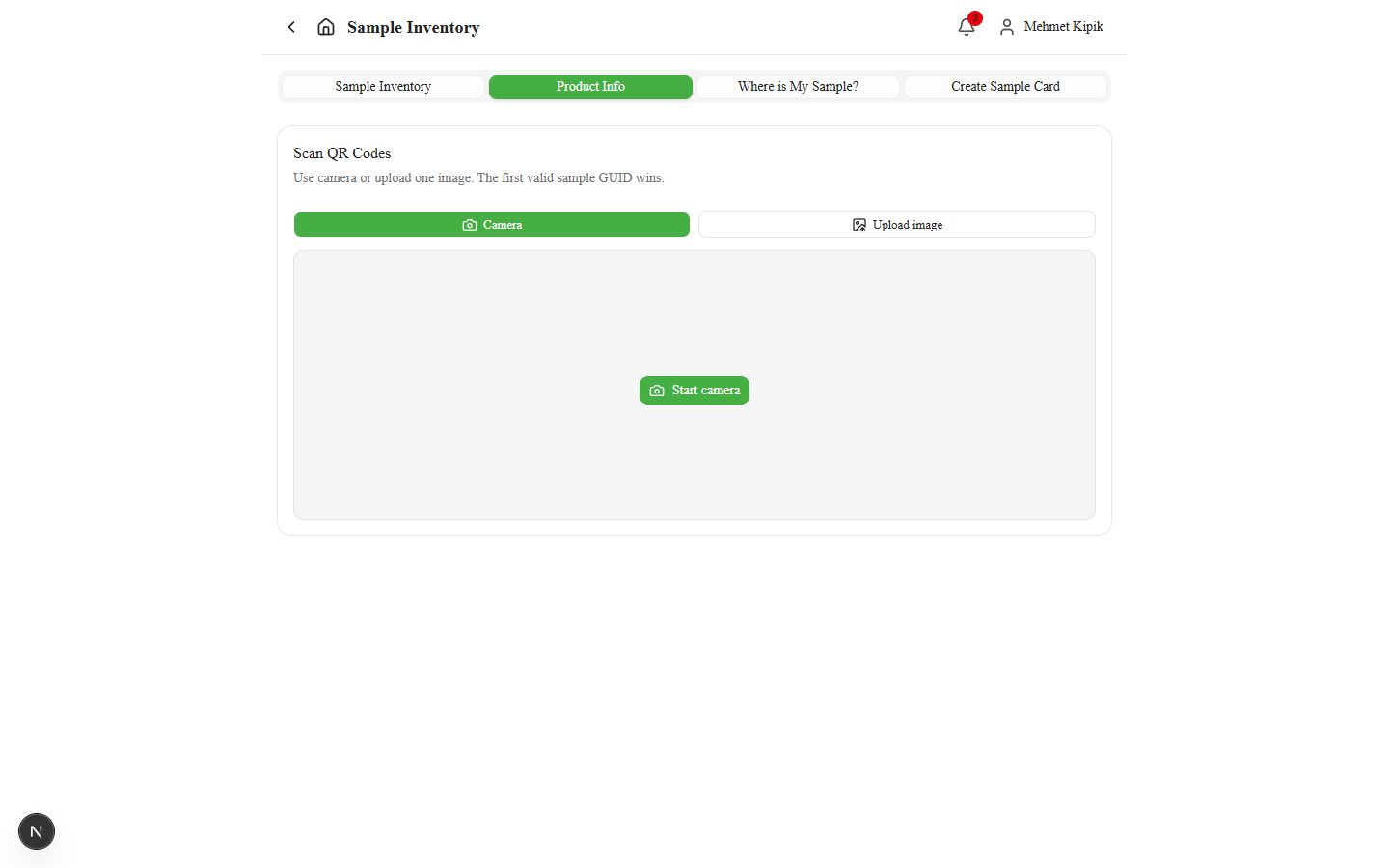
- Product Info bölümünü açın.
- Scan QR Codes altında Camera veya Upload image kullanın. Yalnızca ilk geçerli sample GUID tutulur.
- Sample GUID listesinde tek bir kod göründüğünü doğrulayın (yeniden taramak için Clear düğmesine dokunun).
- Loading product… bekleyin.
- Sonuçları inceleyin:
- CP submission (bağlı olduğunda) — Sample type, No of Samples
- Product — Cust style no, Customer, Department, Description, Material, Vendor, Fabric mill, Trim mill, Merch, Product designer, Print designer, Tech, BU, Season ve Status gibi alanlar
Arama başarısız olursa bir hata banner'ı görünür (örneğin Failed to load product details). Bağlı CP submission yoksa CP bloğu gizlenir.
Where is My Sample?
Müşteri stiline göre aktif takip kayıtlarını bulun.
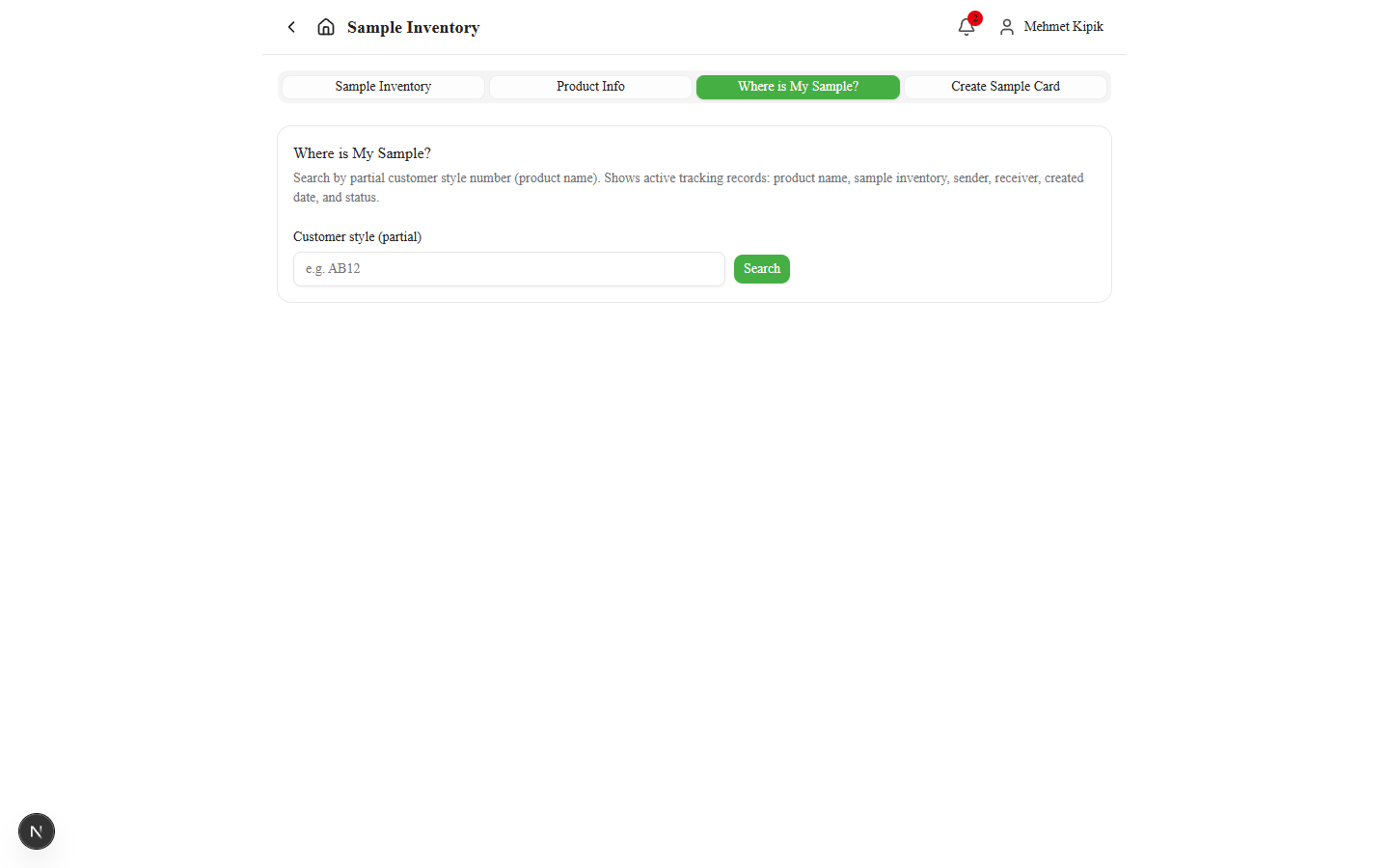
- Where is My Sample? bölümünü açın.
- Customer style (partial) alanına en az 4 karakter yazın (yer tutucu e.g. AB12).
- Search düğmesine dokunun (veya Enter'a basın). Çalışırken düğme Searching… gösterir.
- Results tablosunu inceleyin:
| Column | Anlamı |
|---|---|
| Product Name | Müşteri stili / ürün |
| Sample Inventory | Numune tanımlayıcısı |
| Sender | Gönderen |
| Receiver | Alıcı |
| Created | Takip satırının oluşturulma zamanı |
| Status | Geçerli takip durumu |
- Boş liste: No active tracking records found for that style.
- Çok kısa: Enter at least 4 characters to search.
Create Sample Card
Geliştirme numune satırlarını seçin ve bir DYMO etiket dosyası indirin.
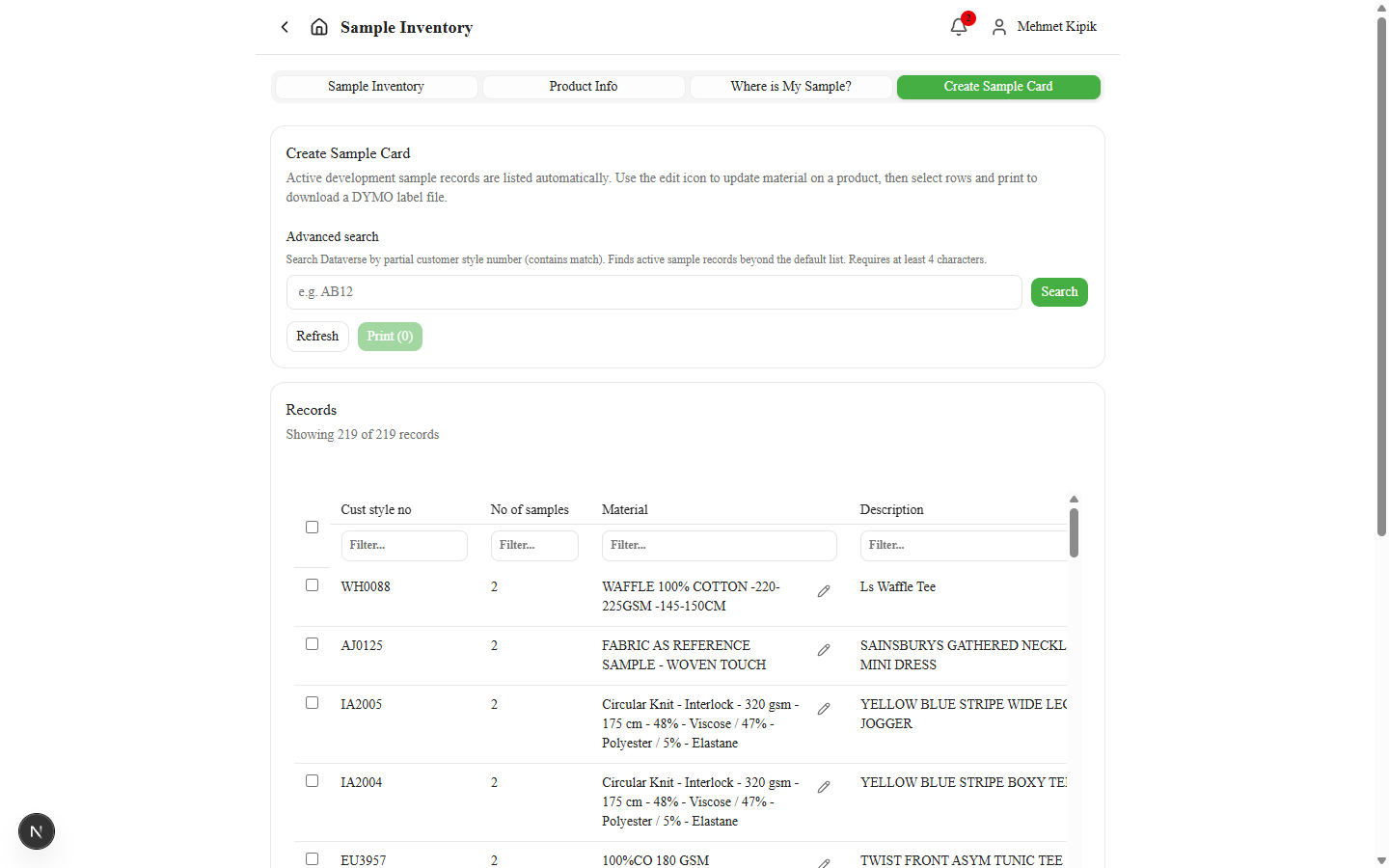
- Create Sample Card bölümünü açın. Liste otomatik yüklenir (Loading sample records...).
- İsteğe bağlı Advanced search kullanın: en az 4 karakter girin, ardından Search düğmesine dokunun.
- Varsayılan listeyi yeniden yüklemek için isteğe bağlı Refresh düğmesine dokunun.
- Records bölümünde:
- Bir sütunu sıralayın (▲ / ▼)
- Her sütun altındaki Filter... ile satırları daraltın
- Tek tek satırları seçin veya tümünü seç onay kutusunu kullanın
- Bir satırda malzemeyi değiştirmek için Material üzerindeki kalem simgesine dokunun → Edit material → Material alanını güncelleyin (isteğe bağlı Search components) → Save. Tablo hemen güncellenir ve arka planda kaydedilir.
- Bir satırda numune sayısını değiştirmek için No of samples üzerindeki kalem simgesine dokunun → Edit no of samples → değeri girin → Save. Tablo hemen güncellenir ve arka planda kaydedilir. Bu, CRM'deki bağlı CP submission'ı günceller. O CP submission'a bağlı numune takip kayıtları zaten varsa düzenleme engellenir.
- Print (N) düğmesine dokunun (Generating... gösterir). Seçilen müşteri hesabında Spring Code yoksa Missing Spring Code uyarısı Cust style no değerlerini listeler — indirmek için Print anyway, durdurmak için Cancel. Aksi halde tarayıcınız bir
.dymoetiket dosyası indirir. Yazdırılan kartlarda müşteri adı yerine Spring Code (müşteri hesabındaki kod) görünür.
Sütunlar Cust style no, Spring Code, Vendor, No of samples, Material, Description ve Created on içerir (varsayılan olarak en yeniler önce).
Her satır bir CP submission'dır. Birden fazla vendor tarafından gönderilen bir style, her vendor için ayrı bir satırda ve kendi No of samples değeriyle görünür. Bir satırı yazdırdığınızda yalnızca o satırdaki numuneler için etiket oluşur.
Boş durumlar: No eligible sample records found., No sample records found for "…". veya No records match your column filters.
İstisnalar ve Hata Bildirme
- QR taranmıyor veya GUID değil — daha iyi ışık deneyin, başka bir görsel kullanın veya etiketi doğrulayın.
- Taraflar listesi Could not load… from CRM gösteriyor — yenileyin; devam ederse BT'ye iletin.
- Yazdırırken Missing Spring Code — müşteri hesabında Spring Code yok. Print anyway etikette Spring Code'u boş bırakır; veya iptal edip kodun CRM'de doldurulması için merchandising'e bildirin.
- Gönderme veya ürün araması sürekli başarısız — numune GUID'i ve ekran görüntüsüyle Merchandising veya BT'ye iletin.